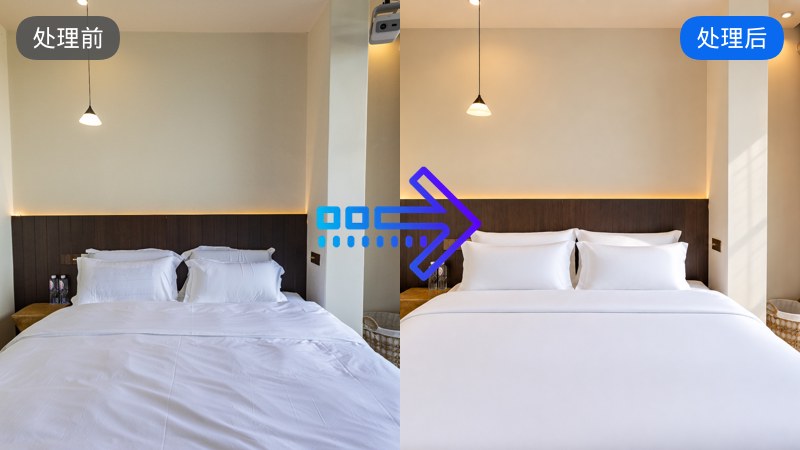
酒店床品图总差口气?用 51PsAI 一键精修实测,褶皱秒平
本文介绍如何用 51PsAI 的 GPTImage 修图处理酒店、民宿房间内景中的床品褶皱:添加原图后选择设计标签里的床品去褶皱模板,点击生成并等待完成。
本文介绍如何用 51PsAI 的 GPTImage 修图处理酒店、民宿房间内景中的床品褶皱:添加原图后选择设计标签里的床品去褶皱模板,点击生成并等待完成。
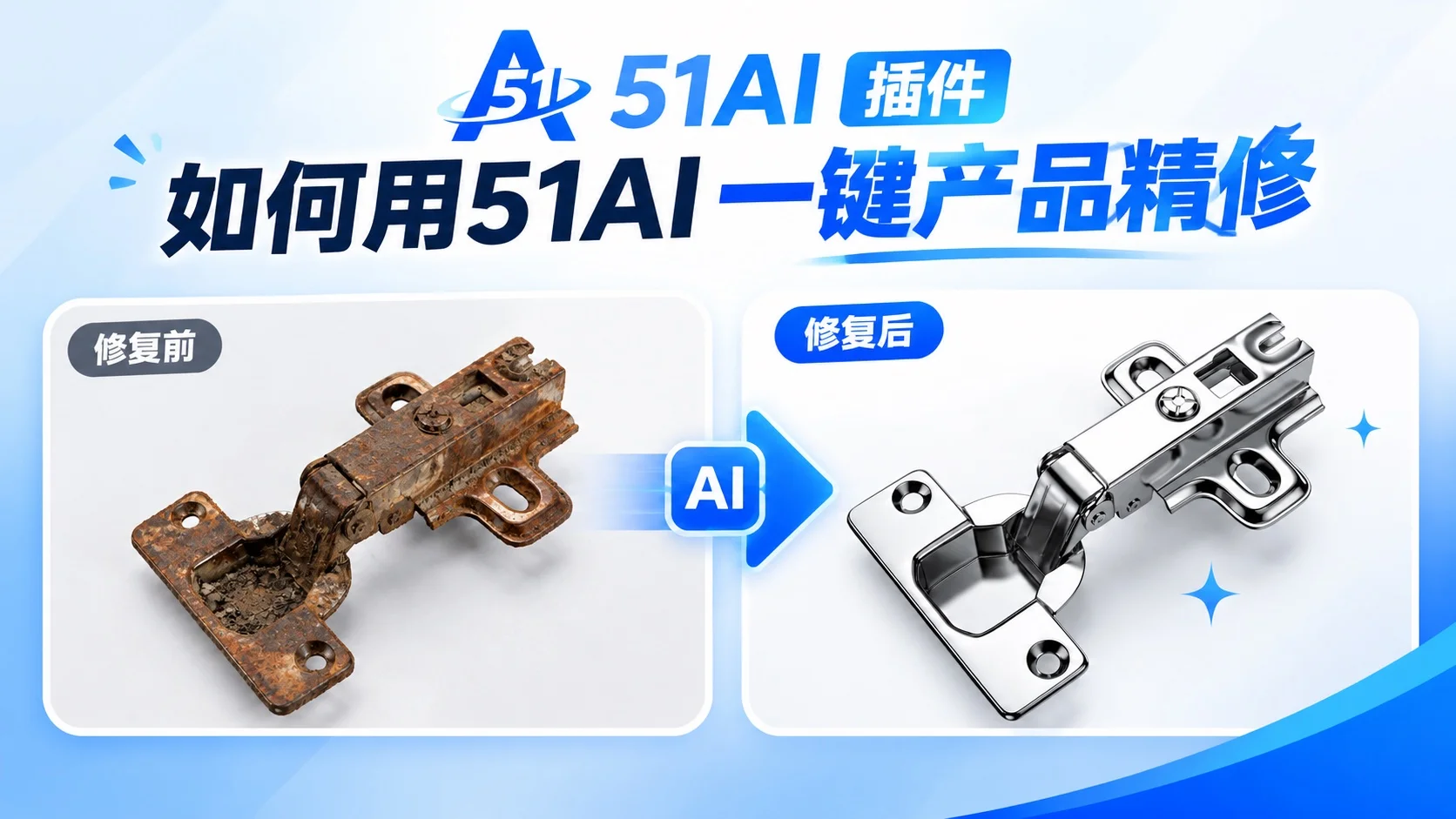
老板让你精修生锈五金,你说月薪3000,这么生锈只能用画笔一点点画,我就问你,这修的好吗?你回答我。来看猴哥演示,打开这款 PS 插件,选择产品精修功能,先从图层里读取产品素材,接着设置背景与分辨率,分辨率最高支持4K,最后点击生成,稍作等待,产品就自动精修完成。你看,就连这么严重的锈斑都处理的干干净净,打开原图对比一下,五金零件的细节还能做到 1: 1 还原,老板看完直呼太牛!老板还想要做一张商品主图,那就打开商品套图功能,把修好的图获取上来,按需选择对应的平台和语言。这款插件支持多平台、多国语言,点击生成,稍等片刻,主图就制作完成,成品卖点清晰,产品结构也完整保留,是不是很强?看完你学会了吗?
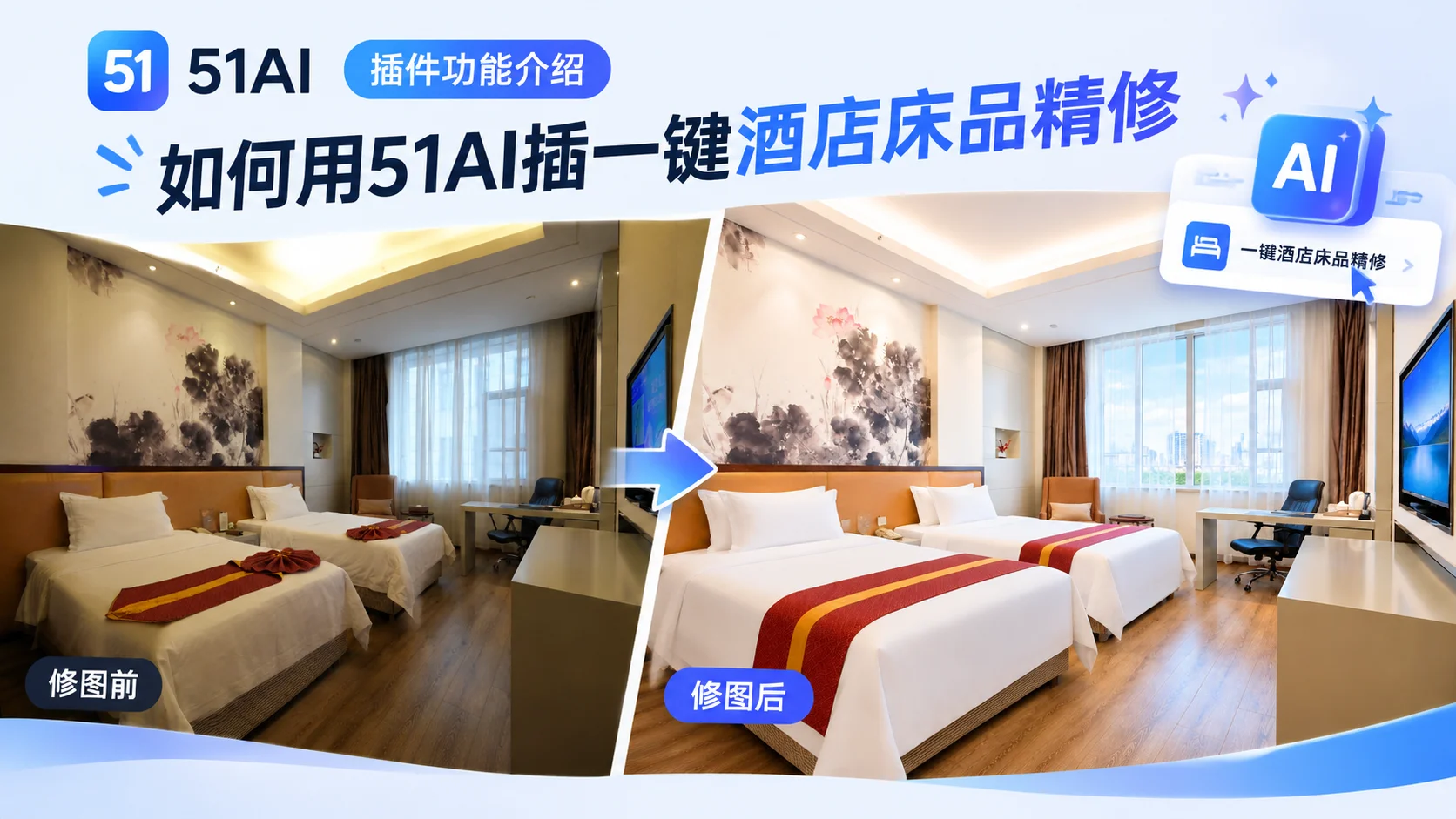
酒店房间照片拍出来又黄又暗,床单还全是褶皱? 很多人还在手动污点修复,一点点去刷,不仅慢,修出来还容易不自然。 今天用 51AI 插件,教你几秒钟快速精修酒店床品。 打开 51AI 插件,选择 PT 修图,再点击酒店精修模板,这些参数都已经给你预设好了,不需要复杂调整。 然后点击立即生成。 看到没有,几秒钟,整个房间马上通透了,床单的褶皱感明显去掉了,画面更干净、更明亮。 关键是,房间原本的细节没有被改变,家具、床品纹理、空间结构都还在,整体却变得更干净、更透明,商用效果图的质感一下子就出来了。 以后酒店摄影修图,不用再死磕手动修褶皱。 用 51AI 酒店精修,几秒钟出高清效果图,效率高,效果还自然。
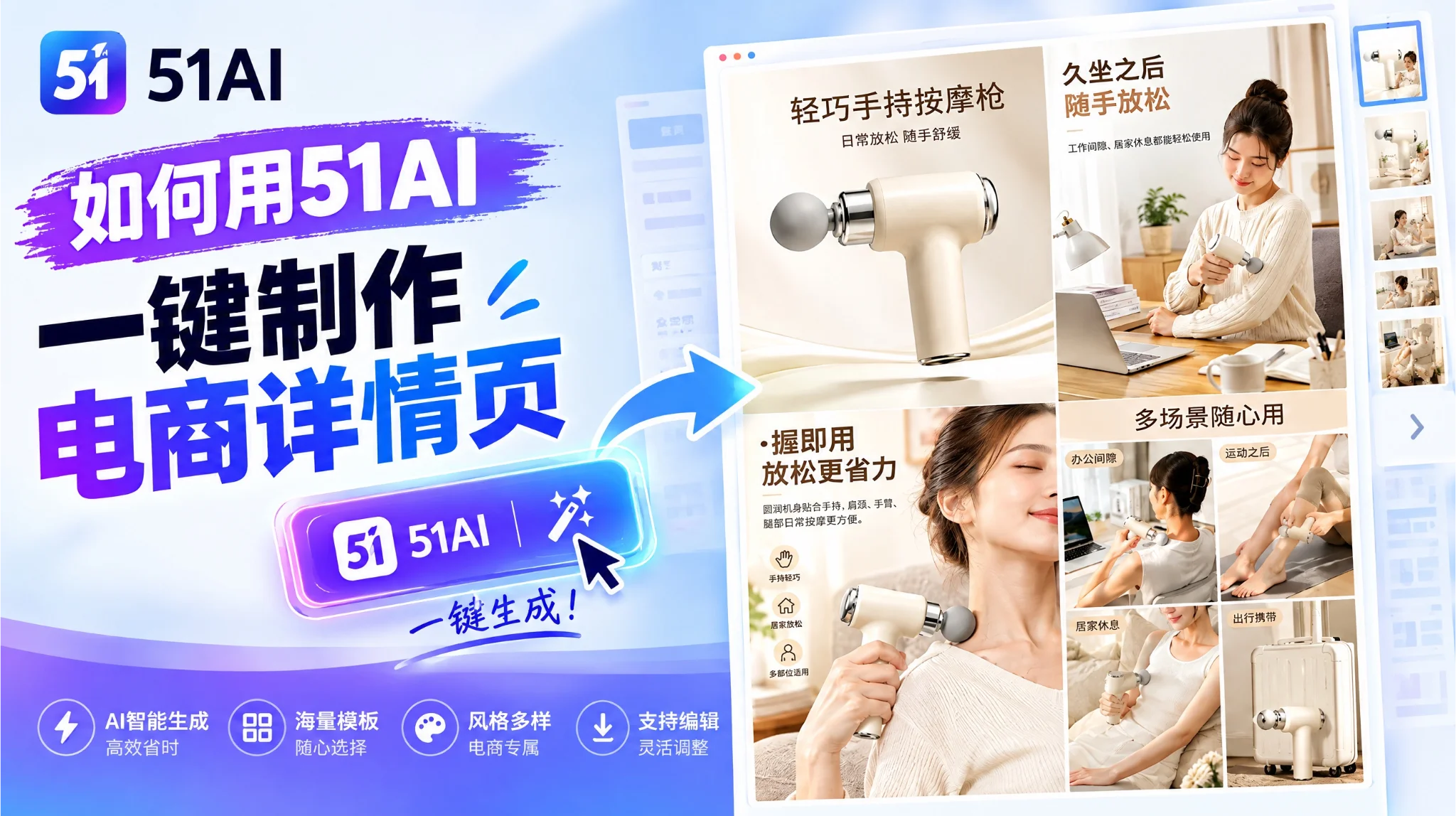
要不都说做详情页太简单了, PS 加 这个插件花几分钟的时间就能得到这样的一套产品详情页。 不管你什么产品,导入一张产品图进来,然后打开51AI插件,找到电商详情页功能,点加号把它上传, 模型选用 GPT,支持多国语言,适配各大电商平台,需求都能满足。按需勾选详情页模块,在商品卖点框填入产品卖点,也可以空着,让AI自己去补充。全部设置完成,点击立即生成,稍等片刻。整套精致好看的详情页直接就出来了!对比原图,产品一点没变,细节完完整整保留,不会变形也不会跑偏。页面排版布局做得很到位,氛围感拿捏得恰到好处,成品的设计质感直接拉满。有这个这个插件,电商详情页那还不是随便拿捏吗?看完你学会了吗?
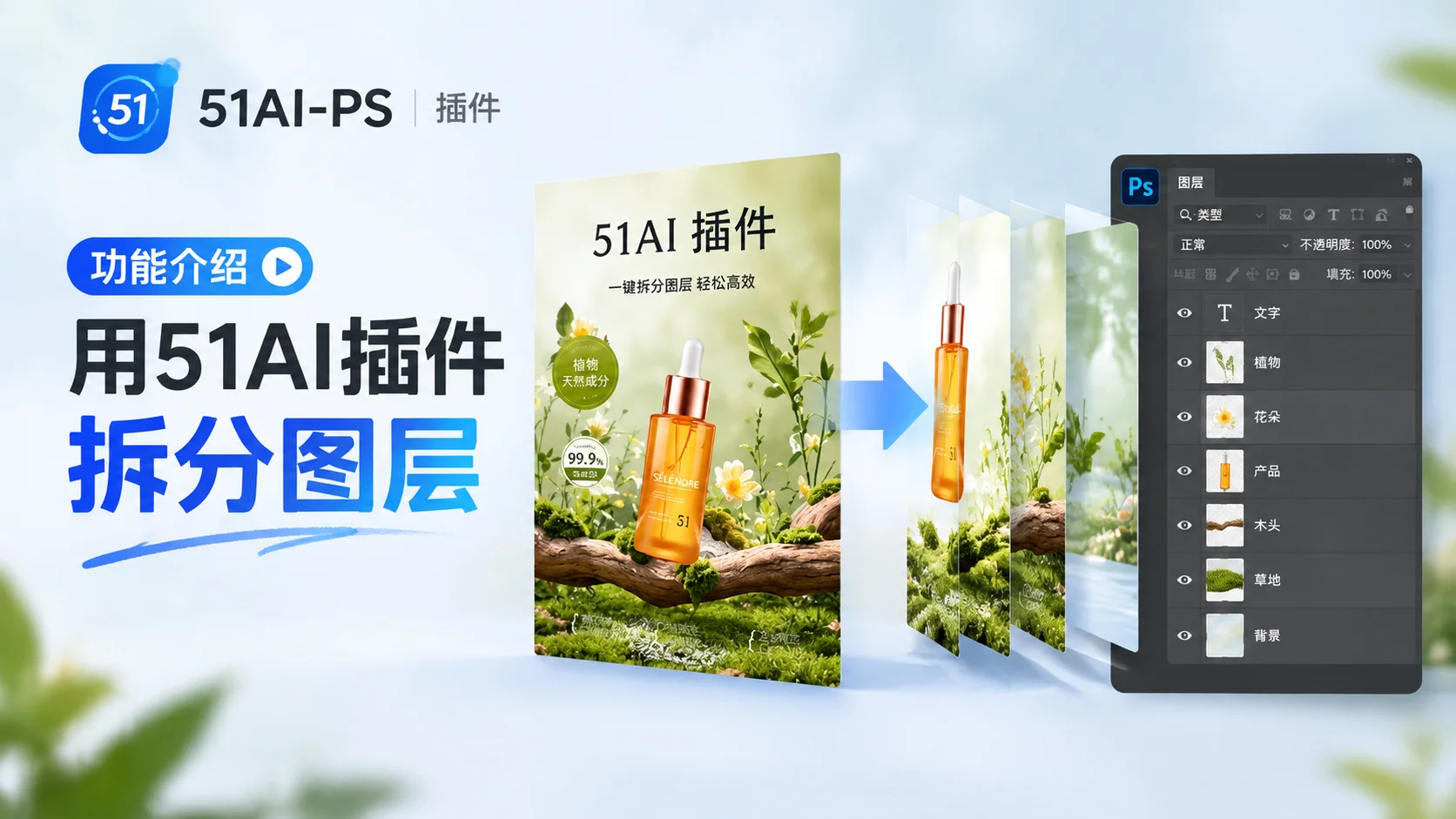
选择一张电商海报,进入「拆分」功能,在拆分需求里输入想要拆分的内容,点击「立即生成」。 AI会先分析画面结构,大约一分钟后进入拆图阶段,整个过程大约**3到5分钟**。 完成后,背景会自动放在最底层,其他元素和文字也会分别生成独立图层。 我们和原图对比一下,可以看到,**整体构图、元素位置和视觉效果都还原得比较接近。** 一张原本无法编辑的AI图片,就这样重新变成了**可以在 Photoshop 里继续修改的分层文件**。 以后AI图片改不动,就不用重新生成了!
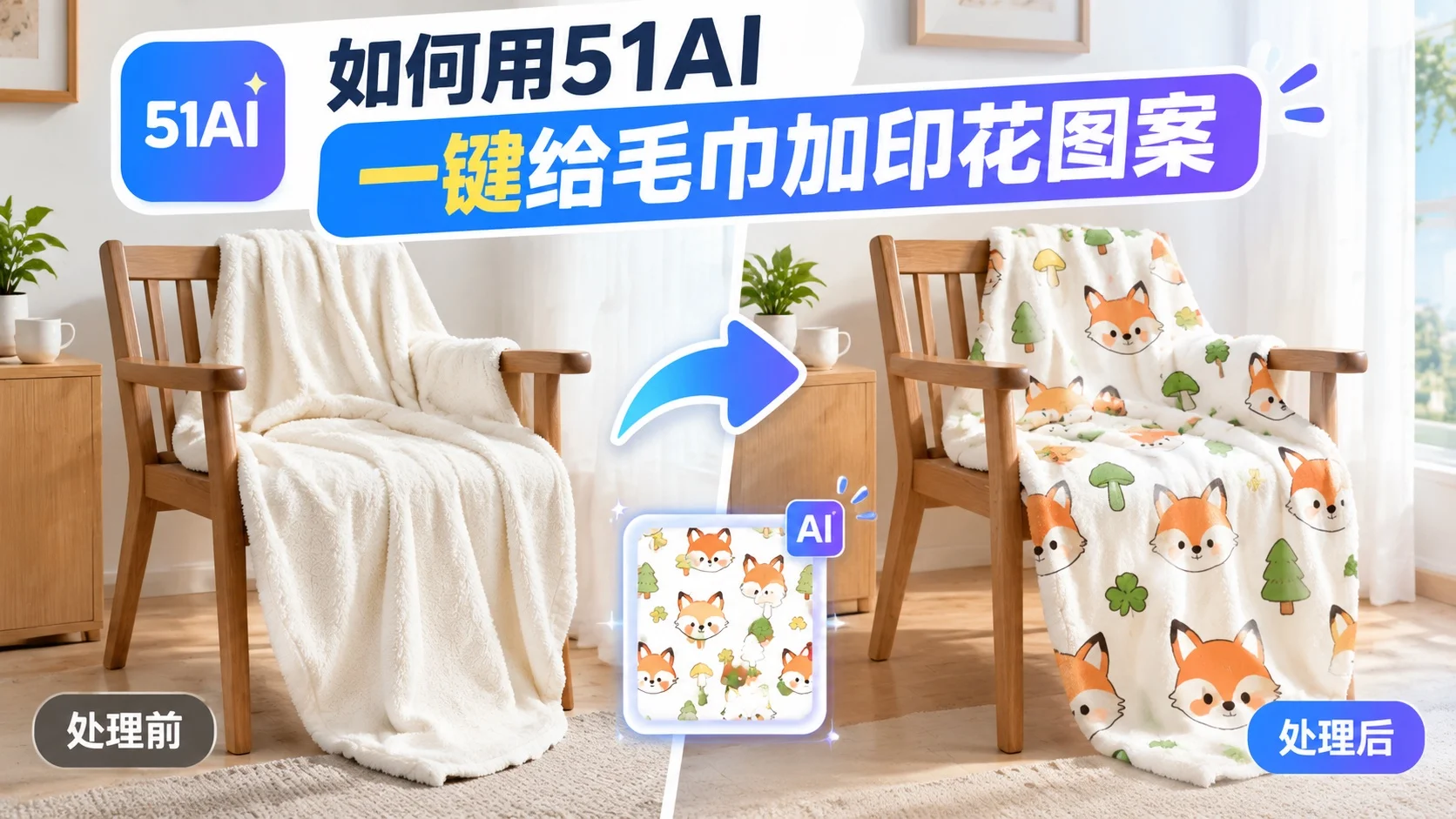
你还在用变形工具一点点硬扭?这得扭到什么时候,难道准备通宵熬夜吗?教你一招秒搞定!直接选中两个图层,打开 PS 里的 51AI 插件,用 Banana 修图把图层获取进来。分辨率设 2K,比例 1:1,然后在需求里输入:把图2的图案完美贴到图1的毛毯上,保留毛毯的纹理细节。点一下生成,贴图直接做好!你看,图案贴合自然,褶皱和透视完全匹配,文字和图案也丝毫不变形。是不是超简单?学会了吗?
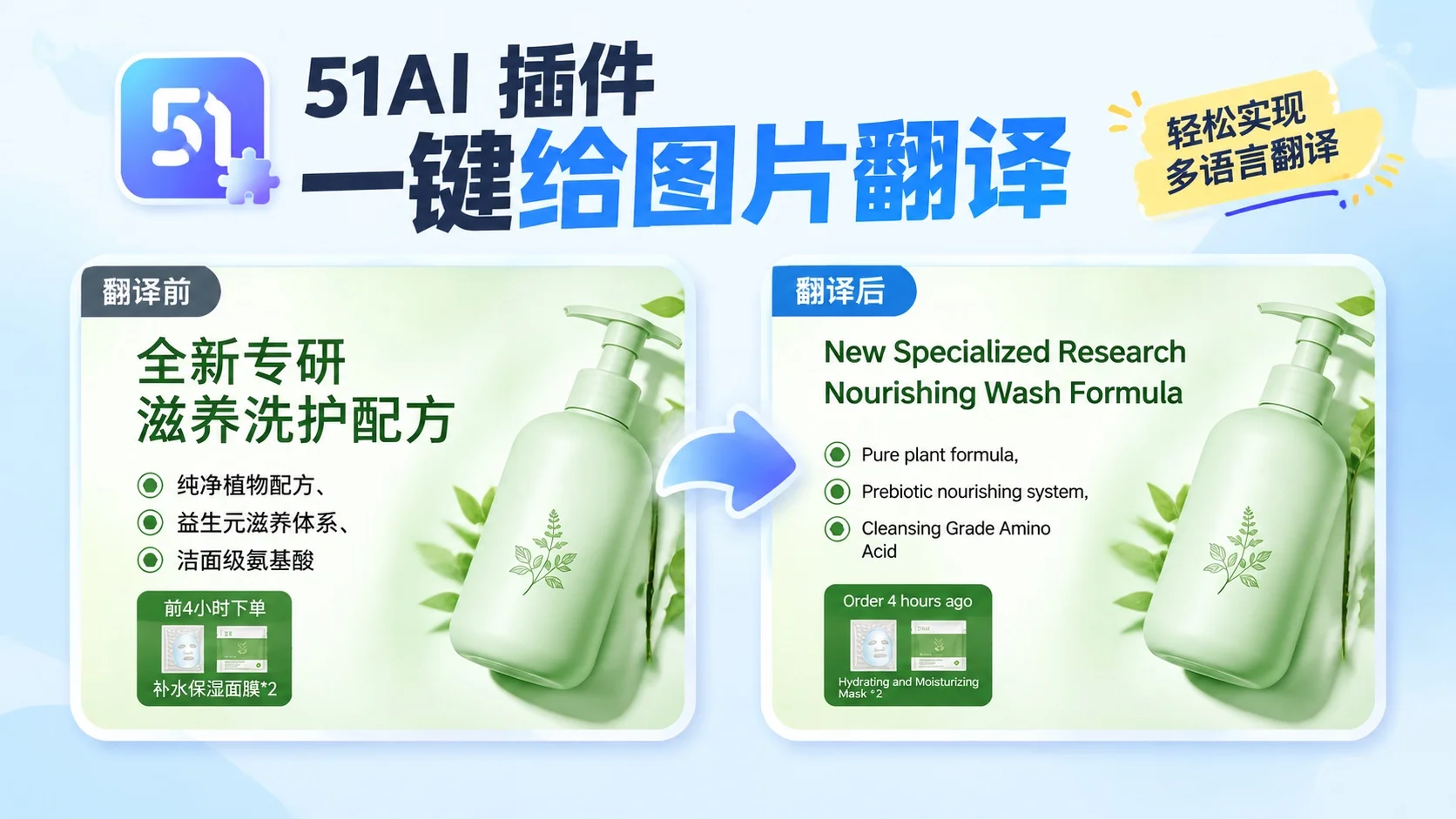
做跨境电商,还在手动翻译、排版?太费时间了!用 51AI,一键就能搞定。点开 51AI,选择图片翻译功能,直接从图层把图片取上来,原图语言选好,目标语言按需切换。点一下生成,你看,一眨眼功夫,整张图片翻译完成!字体、排版、颜色全都完美保留。
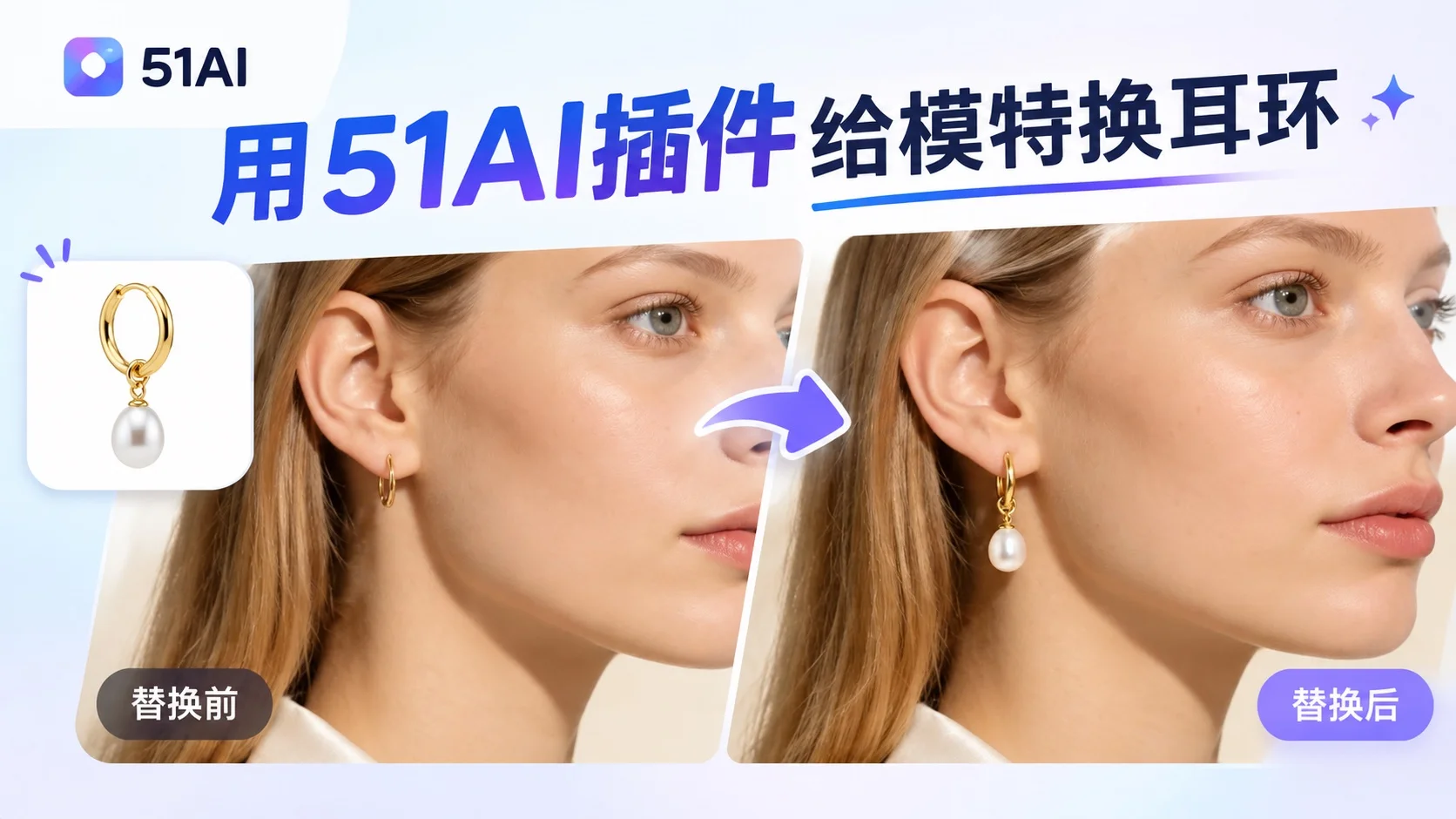
打开51AI插件,不两个图层都选择上来,修图模型选择banana2,分辨率选择2K,出图比例选择1:1,在修图输入款里面输入:把图1的耳环佩戴到图2的模特上,然后点生成。一眨眼,就给模特佩戴上了新的耳环,你可以看到换上去的效果,耳环大小很合适,对比原来的光影也融合的很好,很协调。再来看看原图的耳环,耳环样式也没变
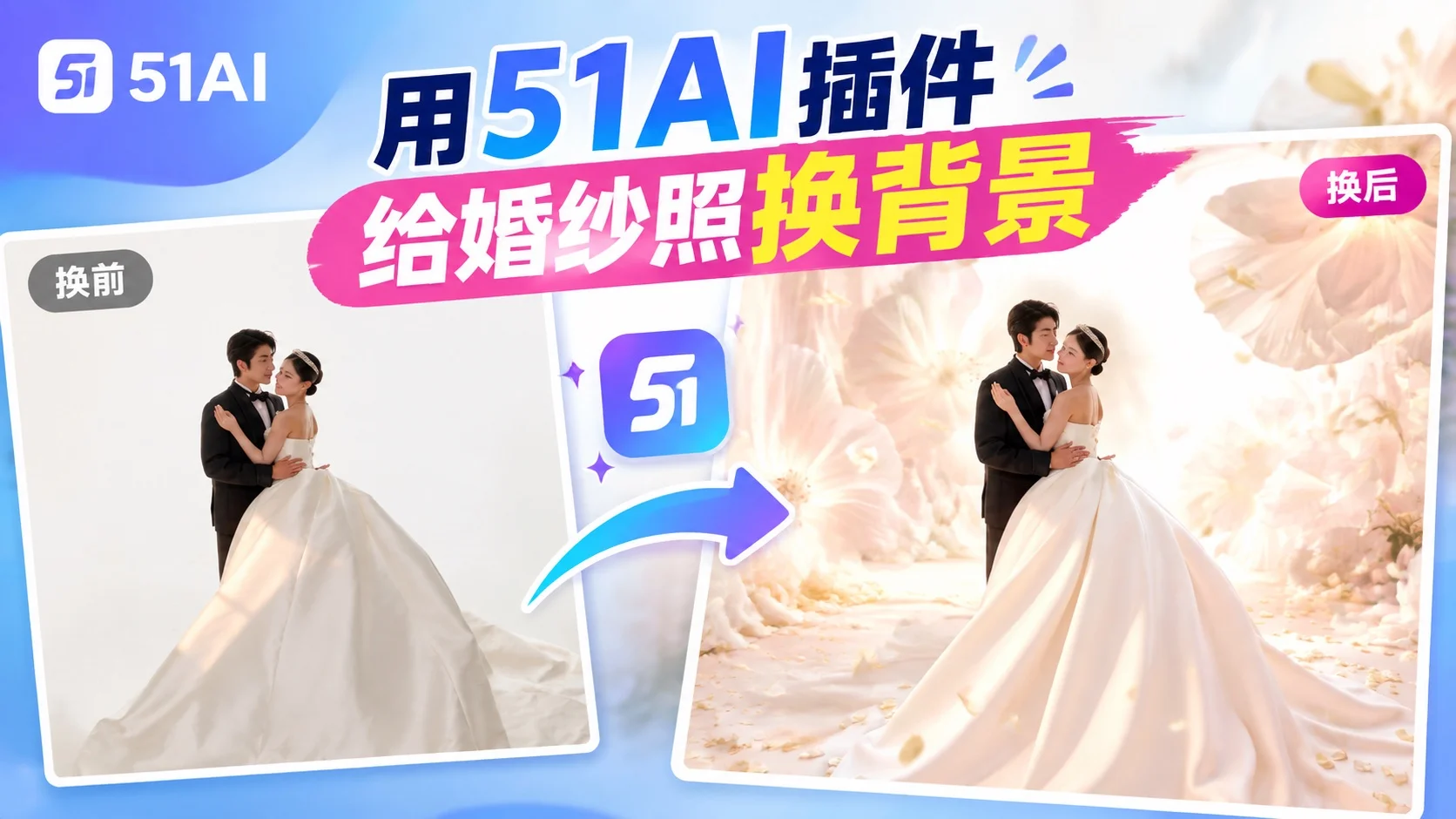
老板安排给婚纱照换背景,是不是手足无措?来,猴哥今天教你,30 秒轻松搞定!打开这款 PS 插件,选中 Banana 修图,同时导入原图和参考背景图,务必开启对齐图层,保证人物位置不变。模型选择 banana2 或 Pro,分辨率设为 4K,尺寸保持自动。修图提示词填写:给图1加上图2的背景和花朵,图1模特一致性保持不变,无文字,不要文字。点击立即生成。等待片刻效果就出来了。原片是 8K 画质,AI 输出为 4K,只需给成品添加图层蒙版,还原人物面部细节即可。人物不变、画质高清的婚纱照换背景就完成啦!
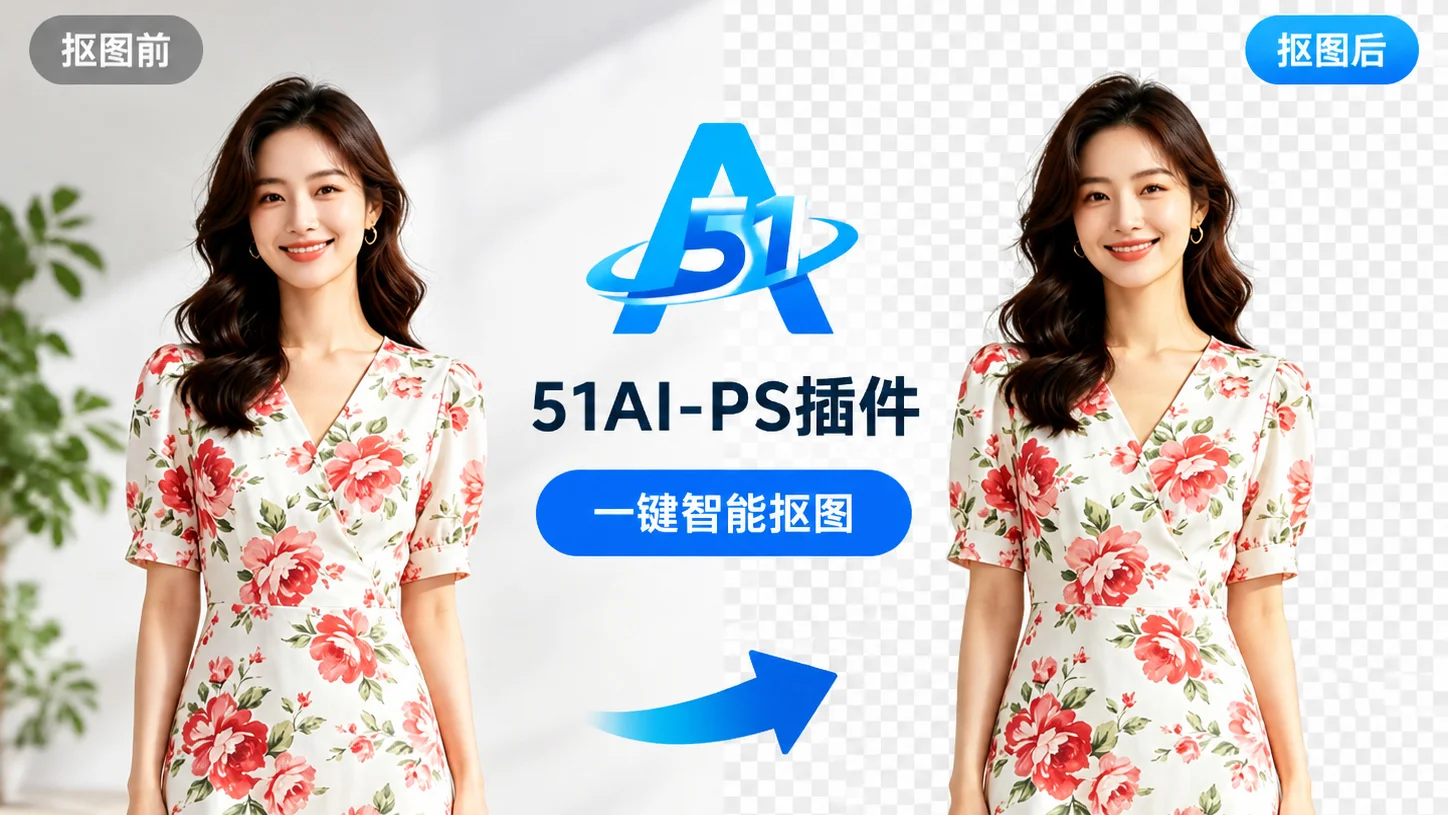
51AI PS插件一键智能抠图去背景教程
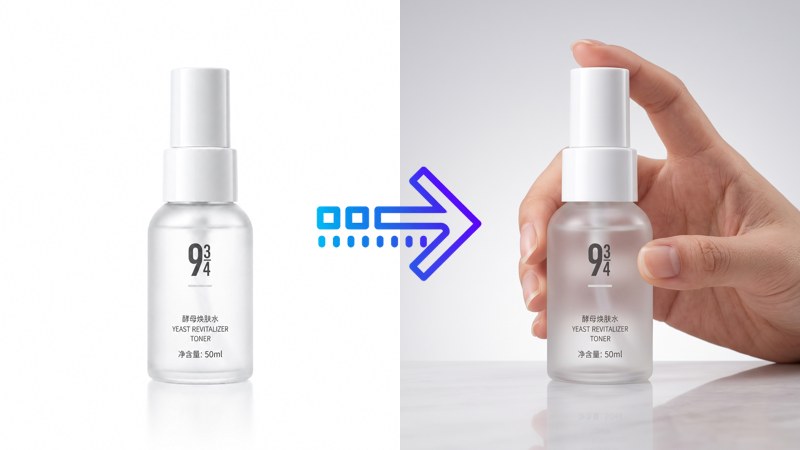
本文介绍如何使用 Banana 修图制作手持效果图:先添加商品原图,再打开提示词模版并选择“产品手持效果”,最后点击立即生成等待结果。