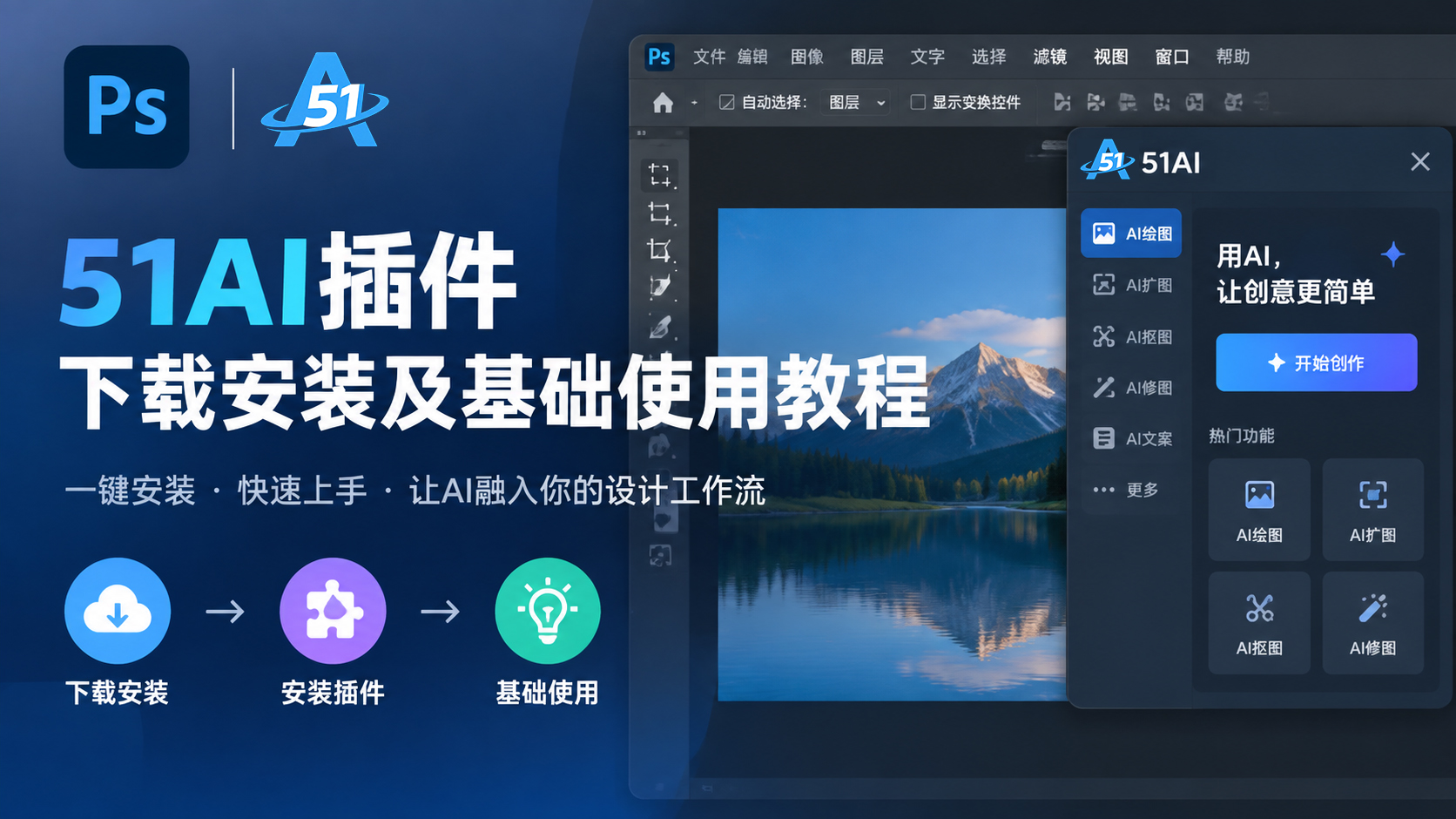
51AI插件在 Photoshop 中安装及基础试用教程
本文介绍 51AI 插件在 Photoshop 中的安装、打开和基础试用方法,包括 Windows 安装示例、不同 Photoshop 版本的打开入口,以及换裙子和局部添加太阳镜两个修图示例。
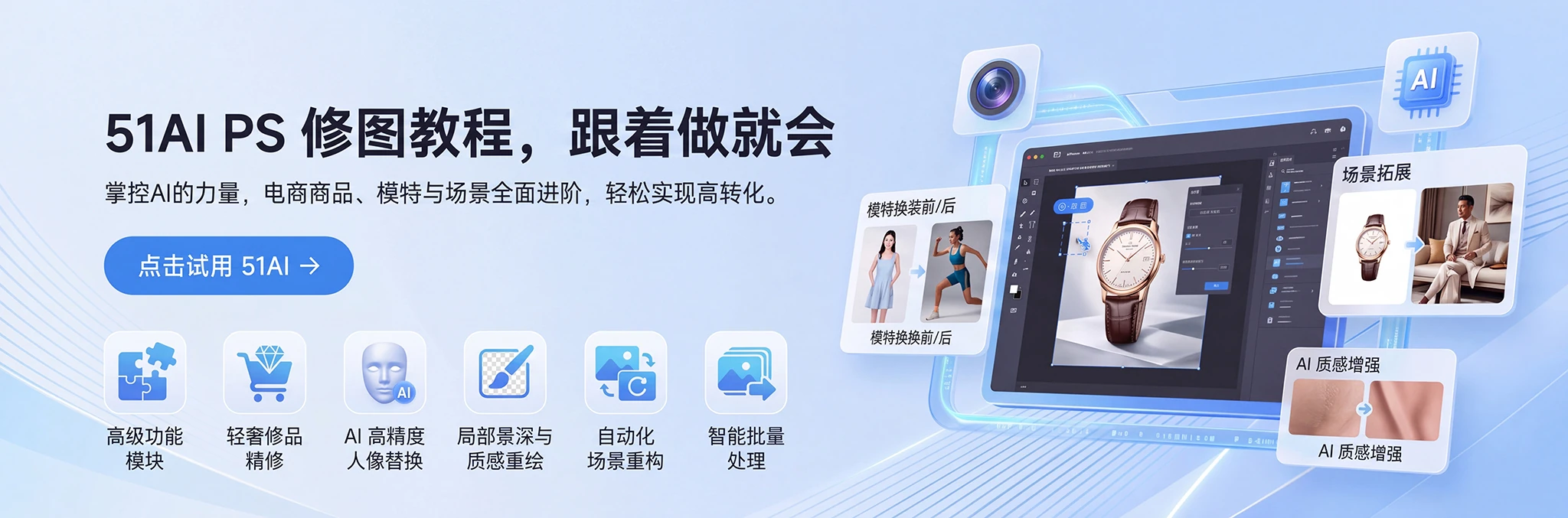
本文介绍 51AI 插件在 Photoshop 中的安装、打开和基础试用方法,包括 Windows 安装示例、不同 Photoshop 版本的打开入口,以及换裙子和局部添加太阳镜两个修图示例。
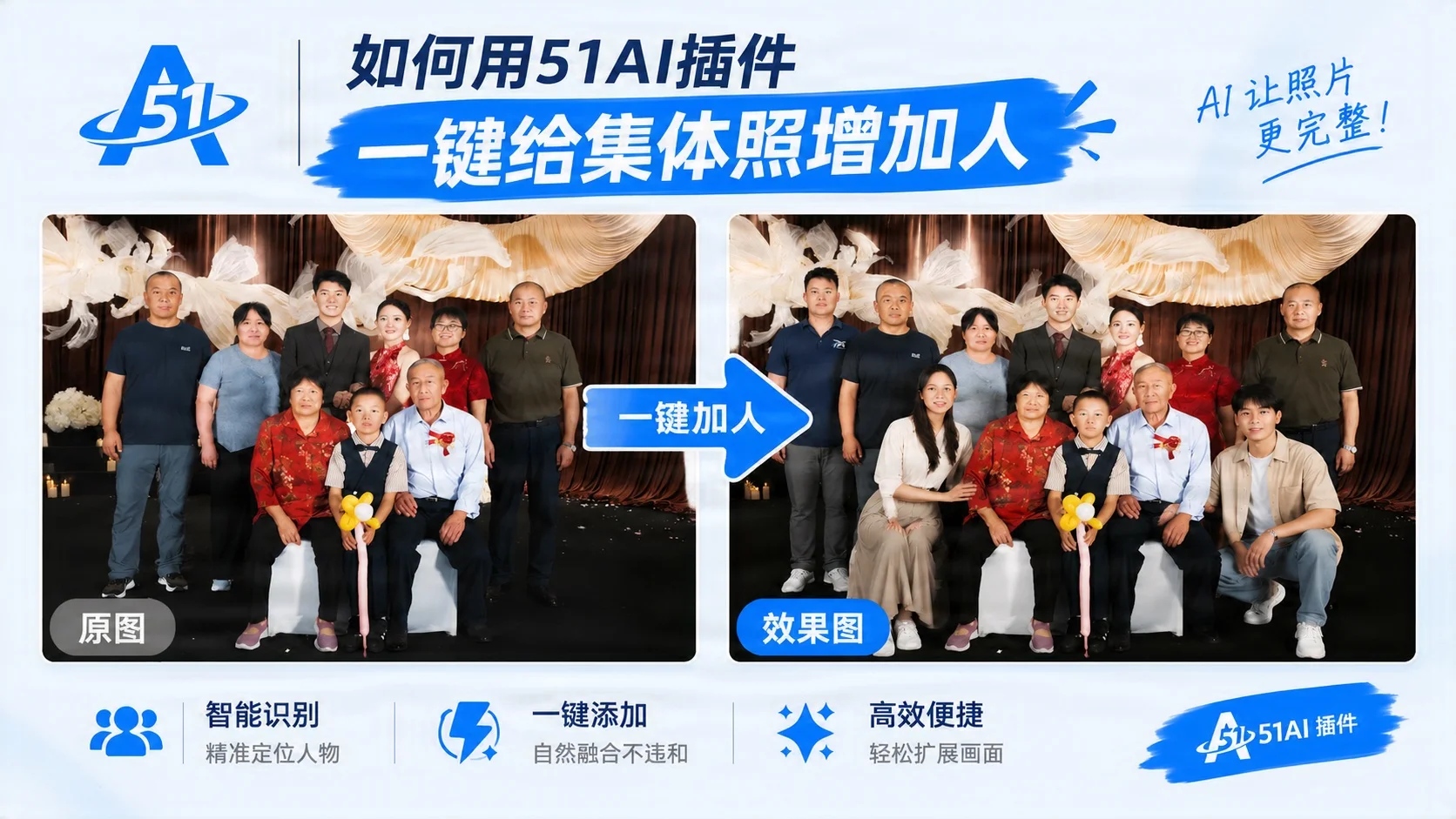
拍集体照、全家福时,经常遇到有人临时缺席、画面里缺了一个人的情况;重拍要重新约时间、成本高。51AI(51PsAI)的「创成式填充」就是解决这个问题:把缺位区域框选出来,上传缺席者的照片,AI 按原合影的光影、服装风格把人补进去,看起来就像本来就在一样。
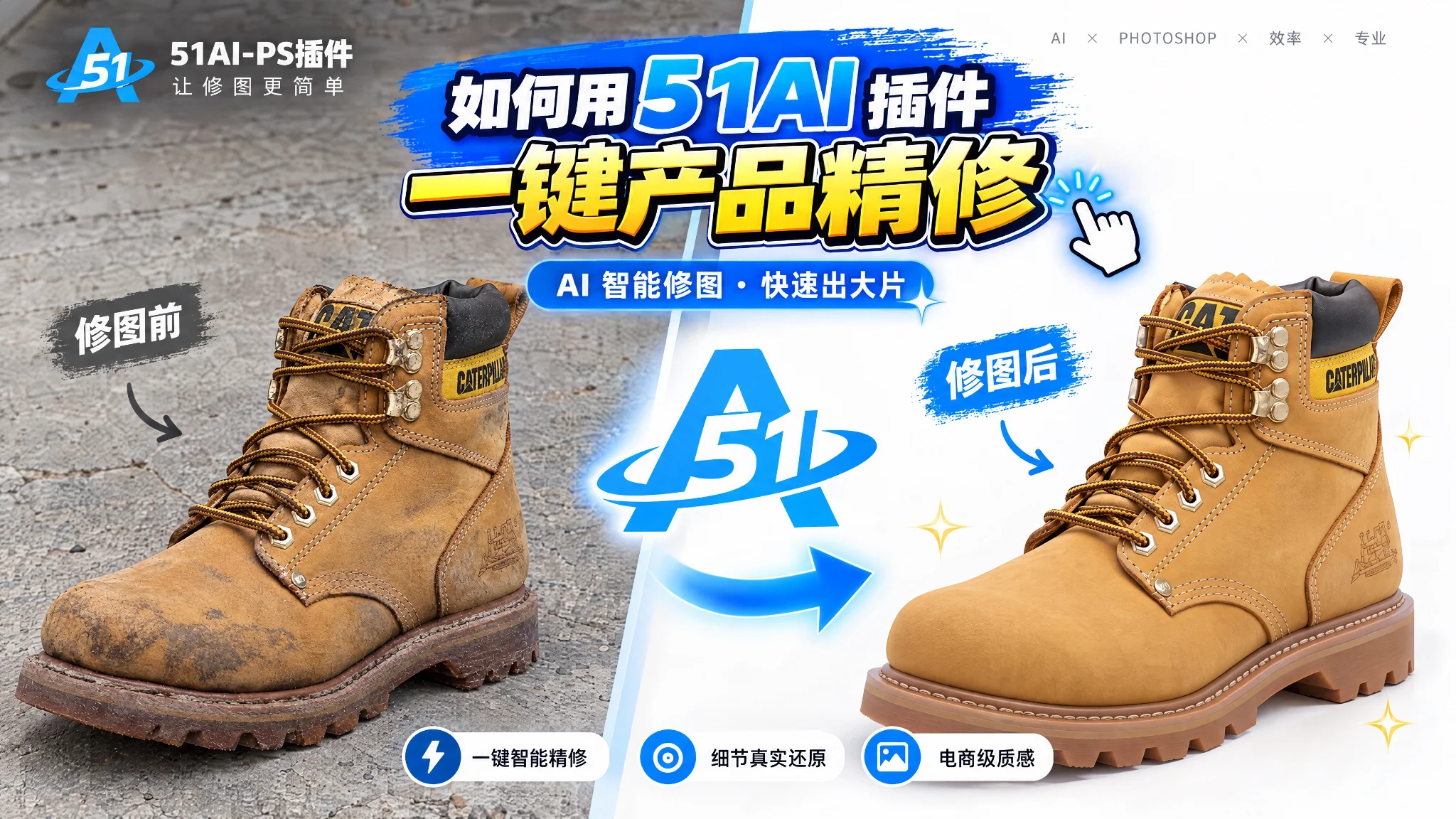
鞋类拍图常遇到:样品鞋穿着试拍后鞋面有污渍、皮革发乌、鞋底沾灰,达不到上架标准。传统要靠修图师一笔一笔涂掉污点、还原质感,费时费钱。51AI(51PsAI)的「产品精修」就是解决这个问题:导入脏鞋图,AI 自动去污、还原皮革质感。 本文以一双沾了污渍的黄色工装靴为例,演示如何一键精修成干净的电商主图。
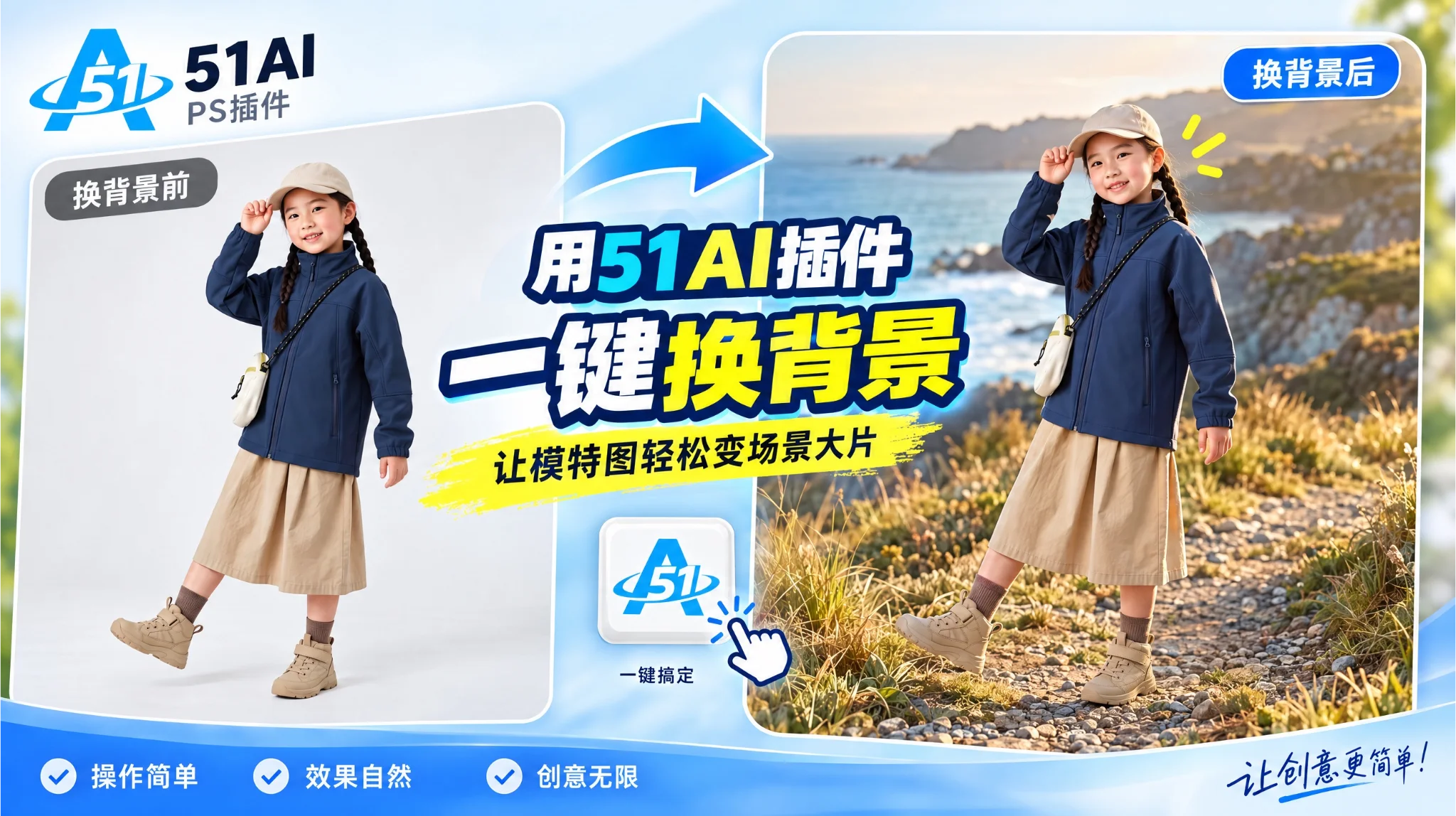
电商拍图常遇到:模特在摄影棚白底前拍完,但想要户外街景、自然山川的外景效果;重新出外景拍摄成本高、周期长。51AI(51PsAI)插件的「换背景」就是解决这个问题:把白底人物图直接换成 AI 生成的实景背景,人物边缘、光影、阴影自动匹配。
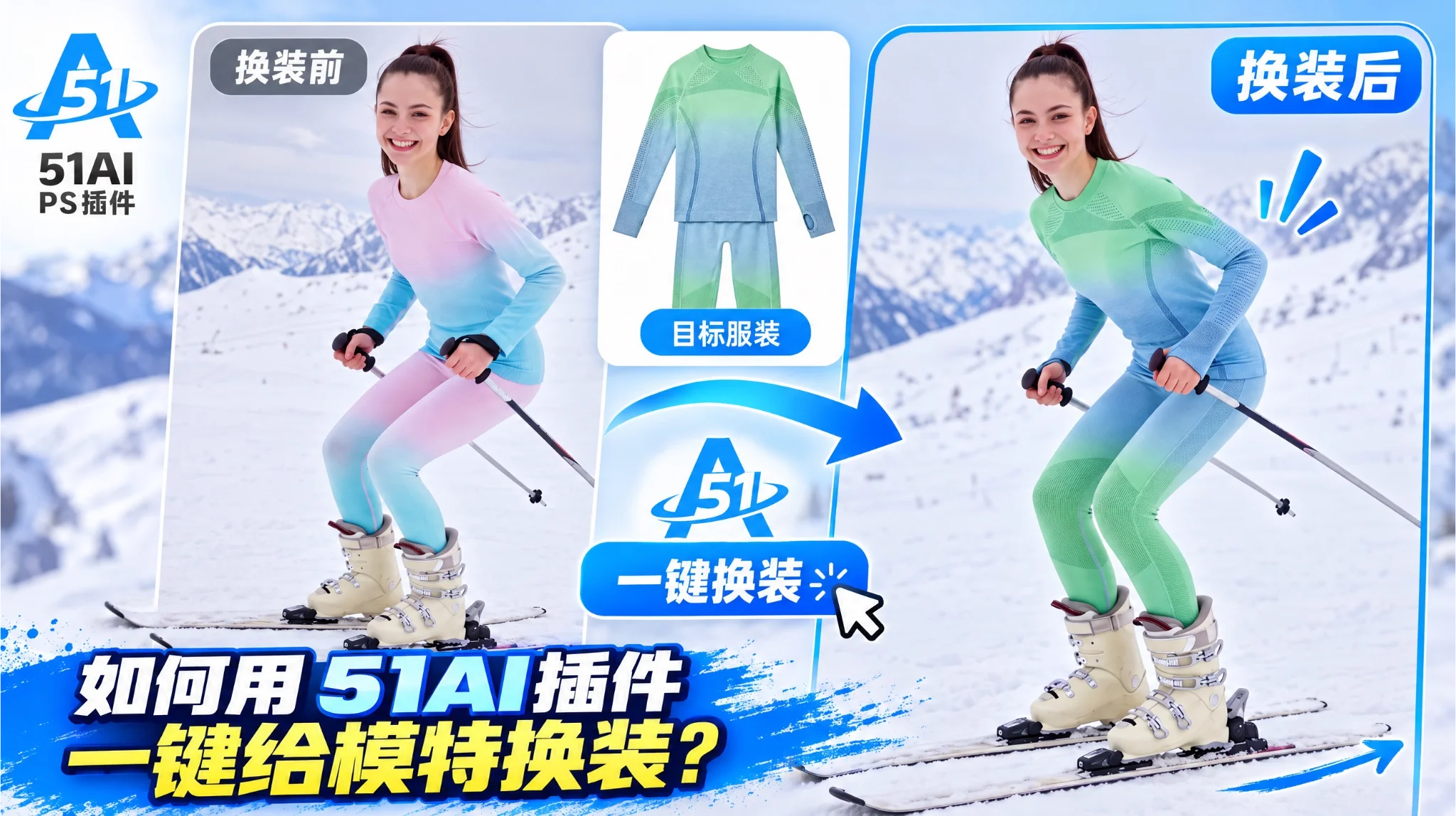
服装电商最费钱的就是拍摄:一个款式拍一组模特图,换个颜色、换个款式就要重新请模特、布景、拍摄,成本高、周期长。 51AI(51PsAI)插件的「模特换装」功能解决的就是这件事:保留同一张模特图,只换身上的衣服。本文以一位滑雪模特为例,演示如何把她身上的粉白滑雪服一键换成另一套绿色滑雪服。
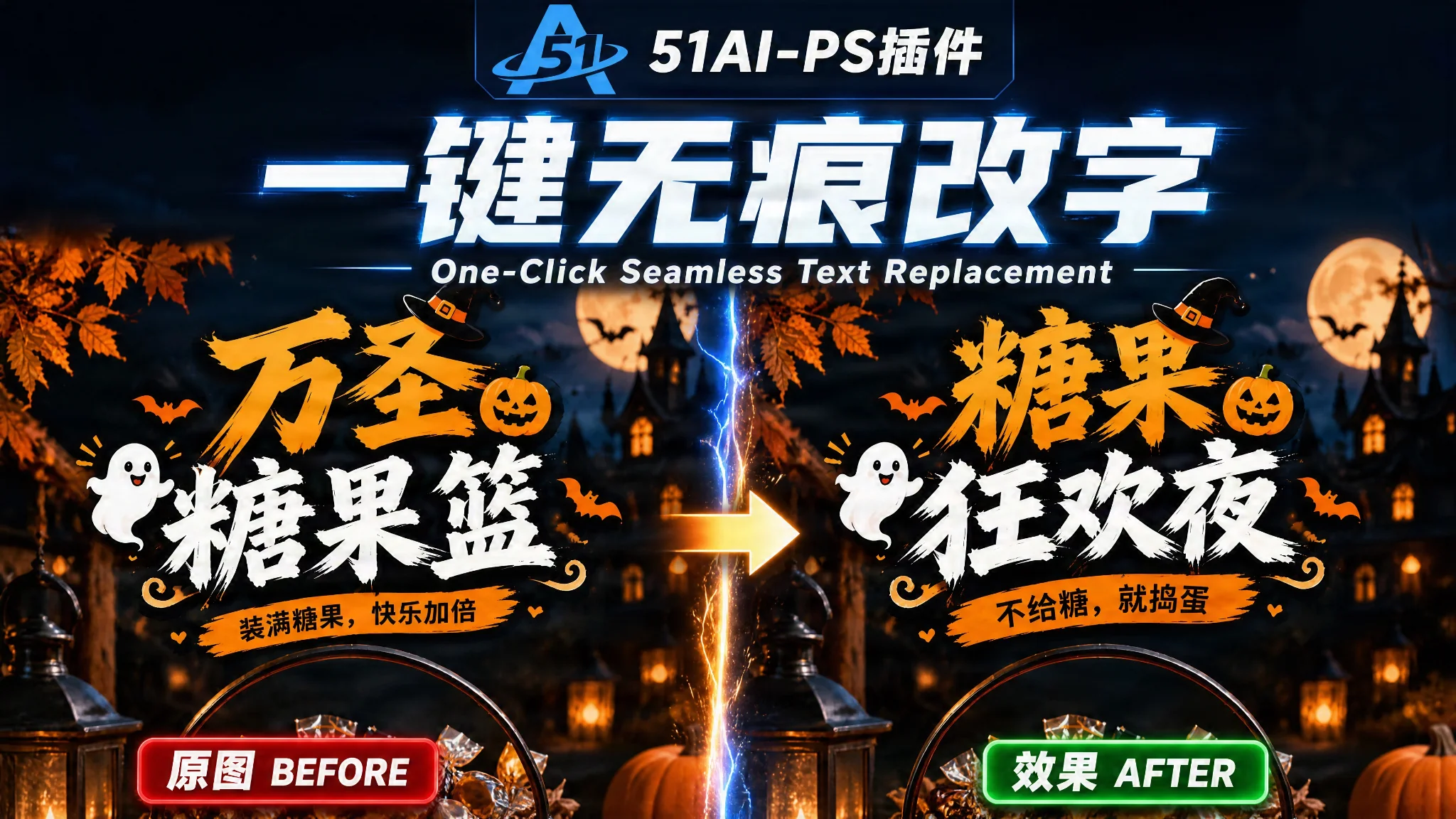
改图常遇到:海报标题想换个词、电商详情页价格要改、招牌文字要改文案,但直接删字重排会破坏原本的艺术字体和排版。51AI(51PsAI)的「创成式填充」就是解决这个问题:框住原文字,输入要改成的新字,AI 按原海报风格重新生成,字体、笔触、颜色自动匹配,无痕改字。
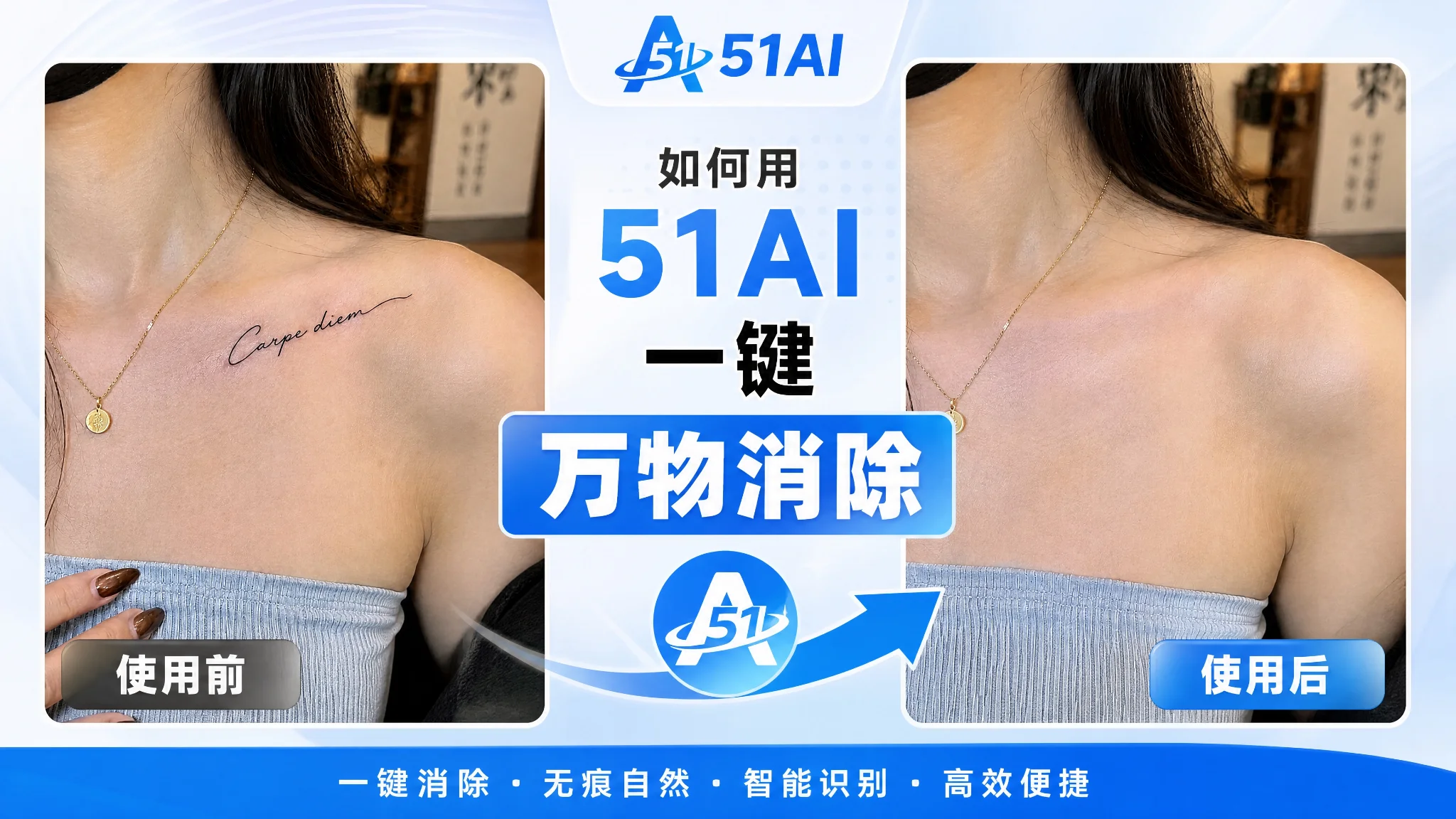
照片里有想删掉的纹身、水印、杂物、多余人物?用 51AI(51PsAI)PS 插件的「万物消除」,打开图片后选万物消除,用选框或手绘把要去除的区域圈出来,在补充提示词里写清对象(如树叶),点立即生成,AI 自动抹除目标并让背景自然补全,结果以独立图层插入。适合人像修图、去水印、去杂物、电商图和风景照清理。
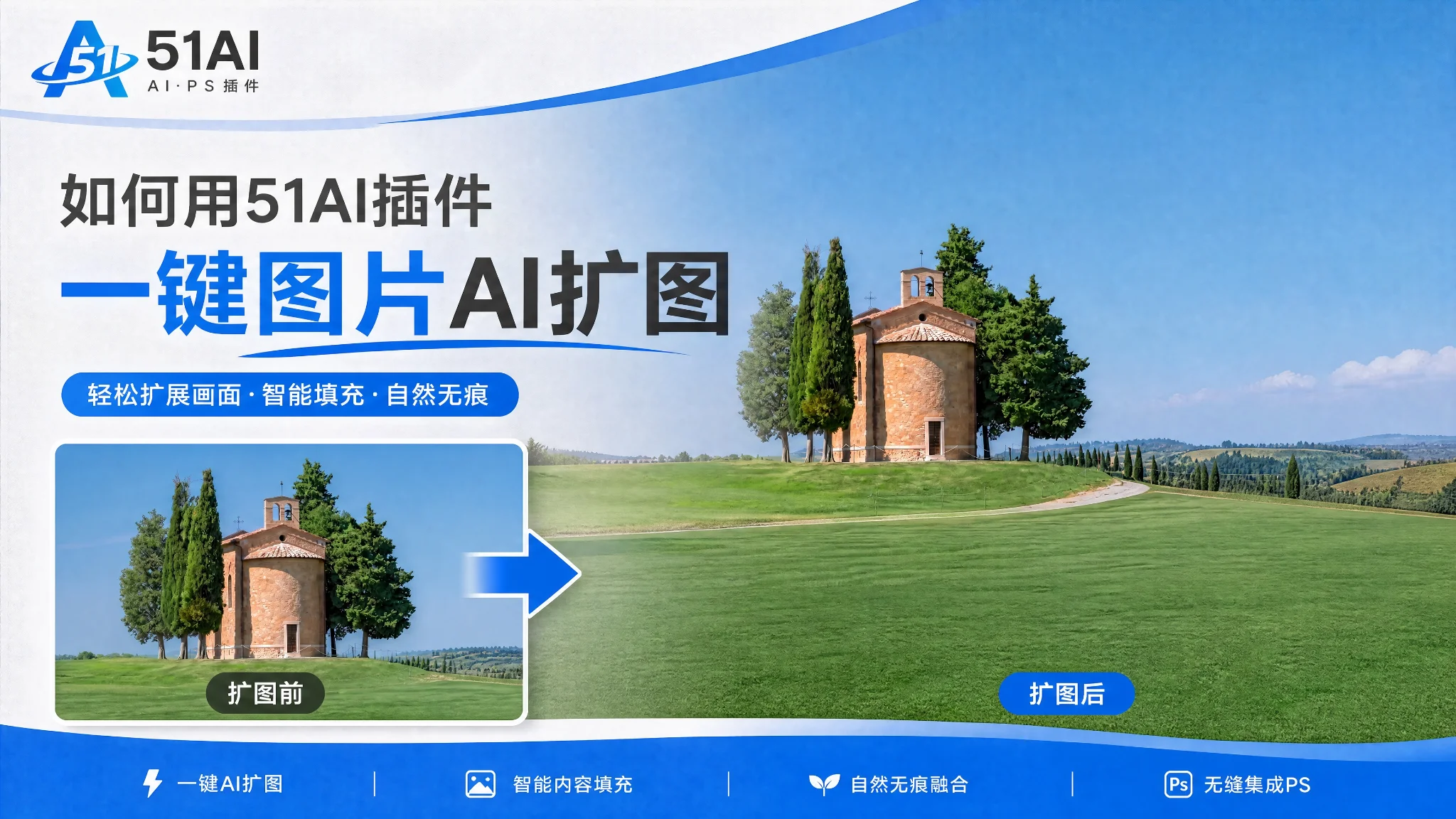
拍出来的竖版照片构图局促,想改成横版大片、壁纸或海报,但重新构图或手动补图既慢又不自然。51AI(51PsAI)插件的「AI扩图」就是解决这个问题:把画布拉大、选中空白,AI 自动按原场景补全。 本文以一张草地上的小教堂竖版风景照为例,按录屏演示,先横向扩出草地远山,再纵向扩出天空,最终把竖图变成一张开阔的横版大片。
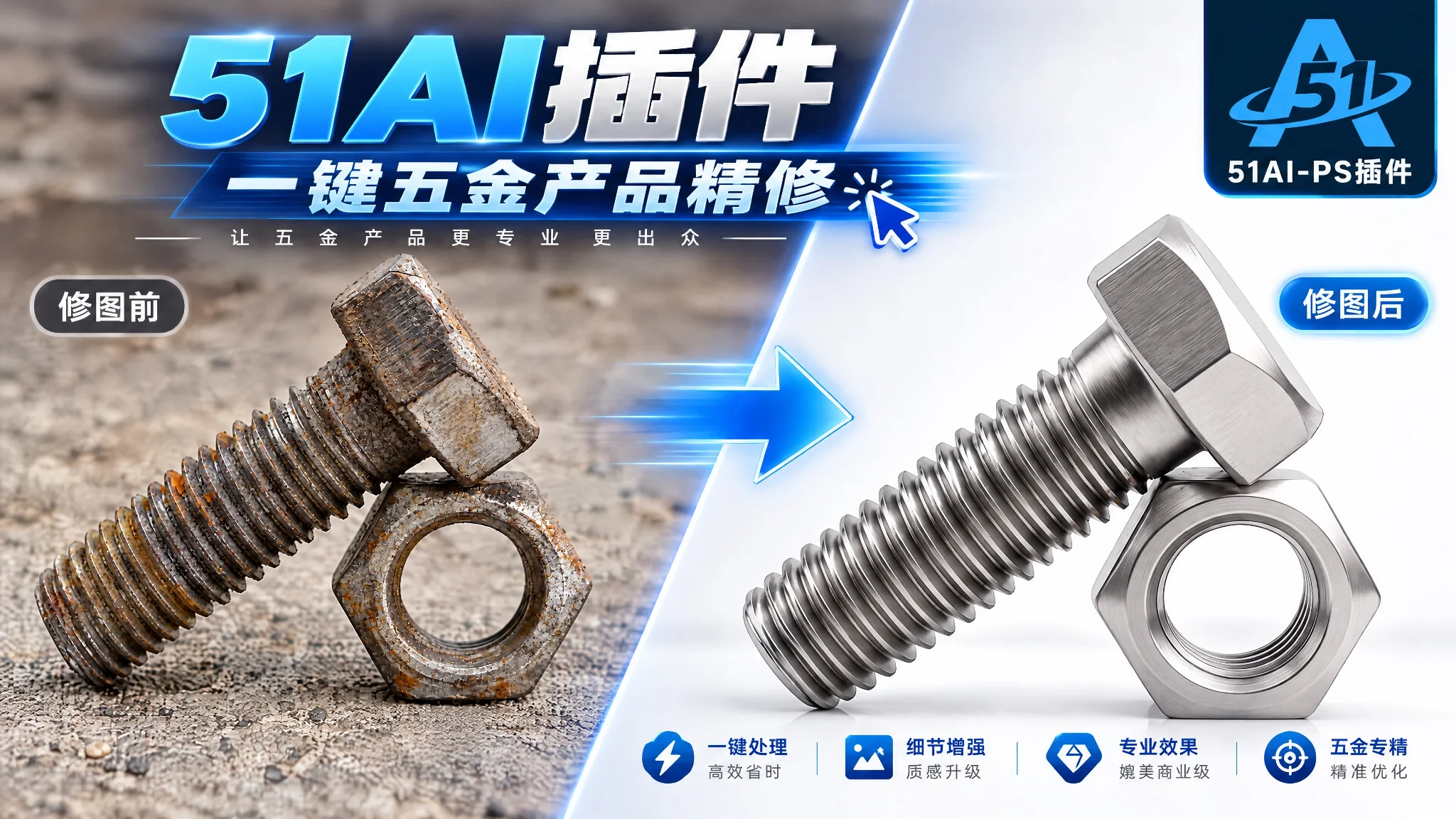
一句话速览:五金、工具、金属配件的产品图拍得脏、有锈、背景乱?用 51AI(51PsAI)PS 插件的「产品精修」功能,选「白底精修」,上传产品实拍图,点「立即生成」,即可自动去掉锈迹污渍、还原金属质感、换成纯白底,得到一张干净亮银的专业电商产品图,结果以独立图层插入 Photoshop。适合五金建材、工具配件类电商设计师和产品运营批量出图。 这篇文章能帮你解决什么 五金类产品(螺栓、螺母、扳手、管件、金属配件)实拍时,常遇到这样的问题:工件生锈、沾灰、放在水泥地或杂乱桌面上拍,背景不干净,金属也没有光泽。传统精修要一张张抠图、去背景、补金属反光,非常耗时。 51AI(51PsAI)插件的「产品精修」功能把这件事自动化了。本文以一枚生锈的螺栓螺母为例,演示如何一键把它精修成干净、亮银、纯白底的专业产品图。
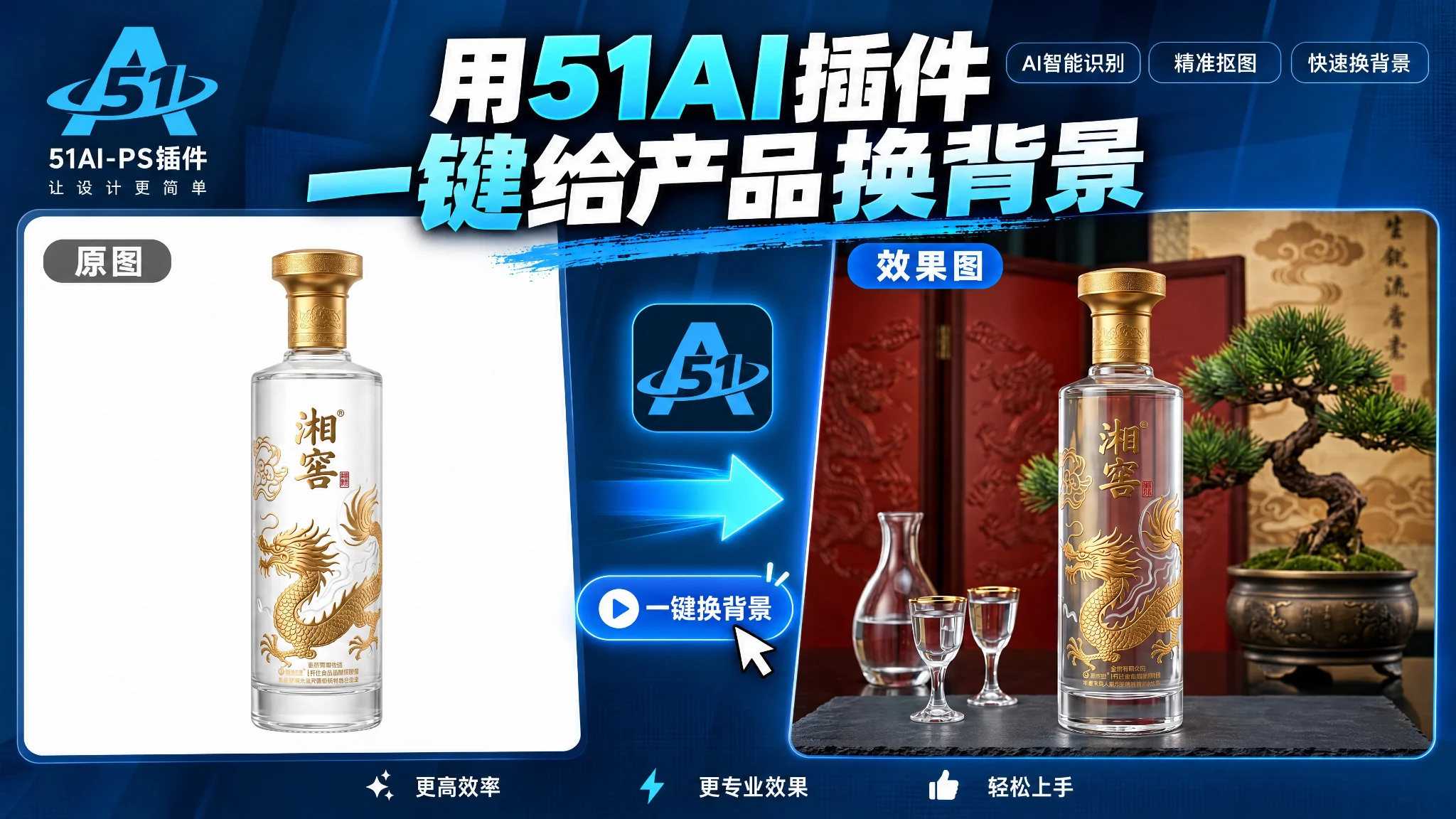
一句话速览:还在为电商产品图手动抠图、贴背景、调阴影?51AI(51PsAI)PS 插件的「换背景」功能可以一键替换产品背景——有现成场景图就传上去让产品融入,没有就让 AI 自动生成新背景,2K 高清、多尺寸比例,产品文字和 LOGO 还能保持清晰。 做电商的,应该都懂这个痛 产品拍得挺好看,一放到主图上就不对味:白底太干、原背景太乱、想换个有氛围感的场景又懒得折腾。传统流程是抠图、把产品贴进新背景、再手动补光影阴影,一套下来大半小时,边缘还容易抠花。 其实这一步现在可以一键完成。下面用一段真实录屏,拿一瓶白酒产品当例子,看看 51AI(51PsAI)插件是怎么把「抠图 + 合成」变成点一下的。
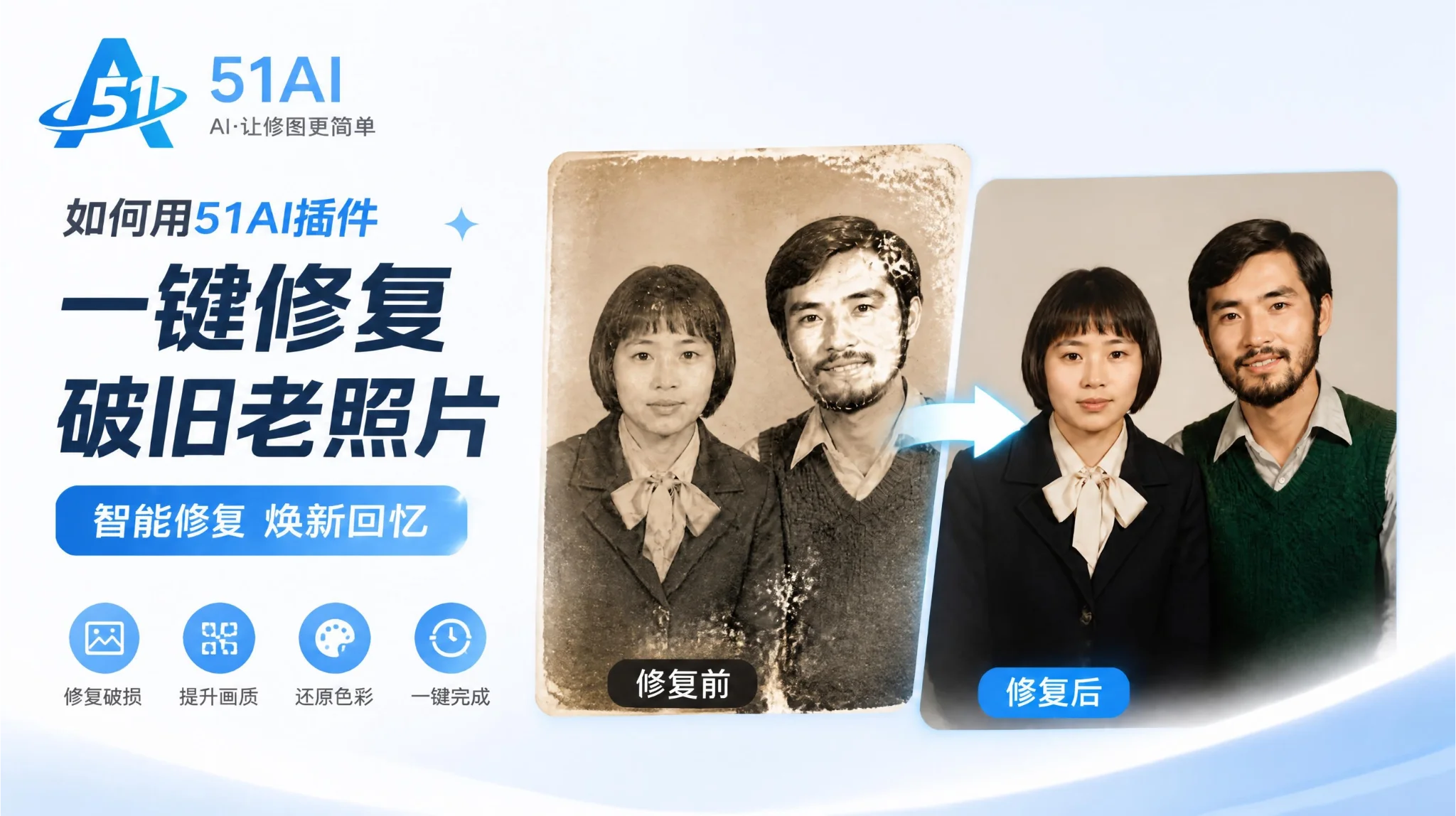
一句话速览:家里的老照片泛黄、破损、模糊、没颜色?用 51AI(51PsAI)PS 插件的「Banana修图」配合「老照片修复」提示词模板,在 Photoshop 里上传老照片、选好模型与分辨率,点「立即生成」,即可自动完成专业修复、智能上色与高清重建,同时严格保留人物五官、脸型、表情和年龄特征,结果以独立图层插入 PS。适合老照片翻新、家庭合影修复与个人怀旧照处理。
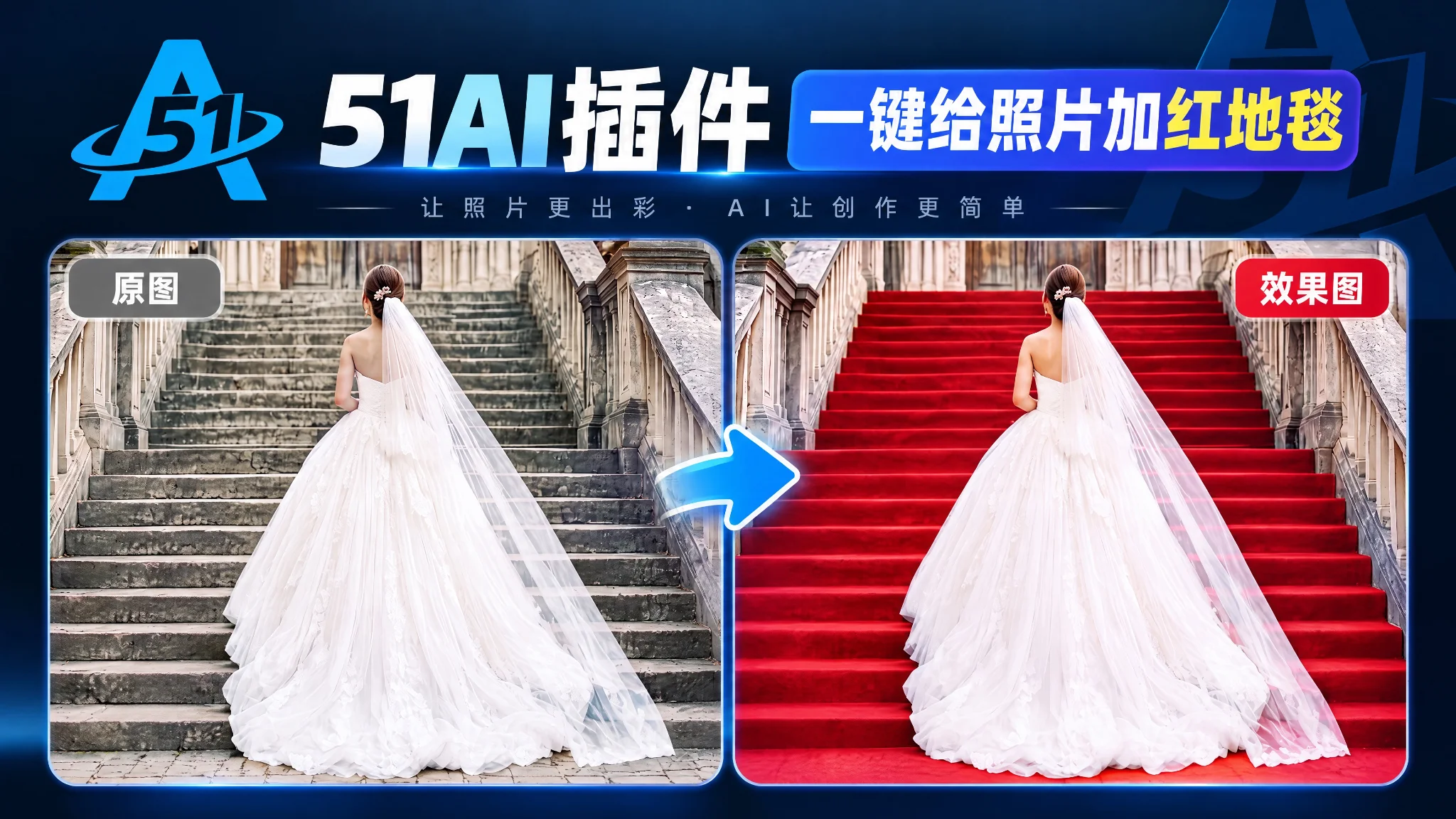
婚礼现场照片、婚纱照想要增加仪式感,给地面加上延伸红地毯,打造红毯入场氛围感大片。传统修图需要找红地毯素材、调整透视、分层调色融合,地毯光影很难和原图统一,操作繁琐。使用 51AI PS 插件图生图功能,可以一键生成红地毯,AI 自动匹配原图光影透视,新手也能快速做出高级效果。