换背景能做到什么
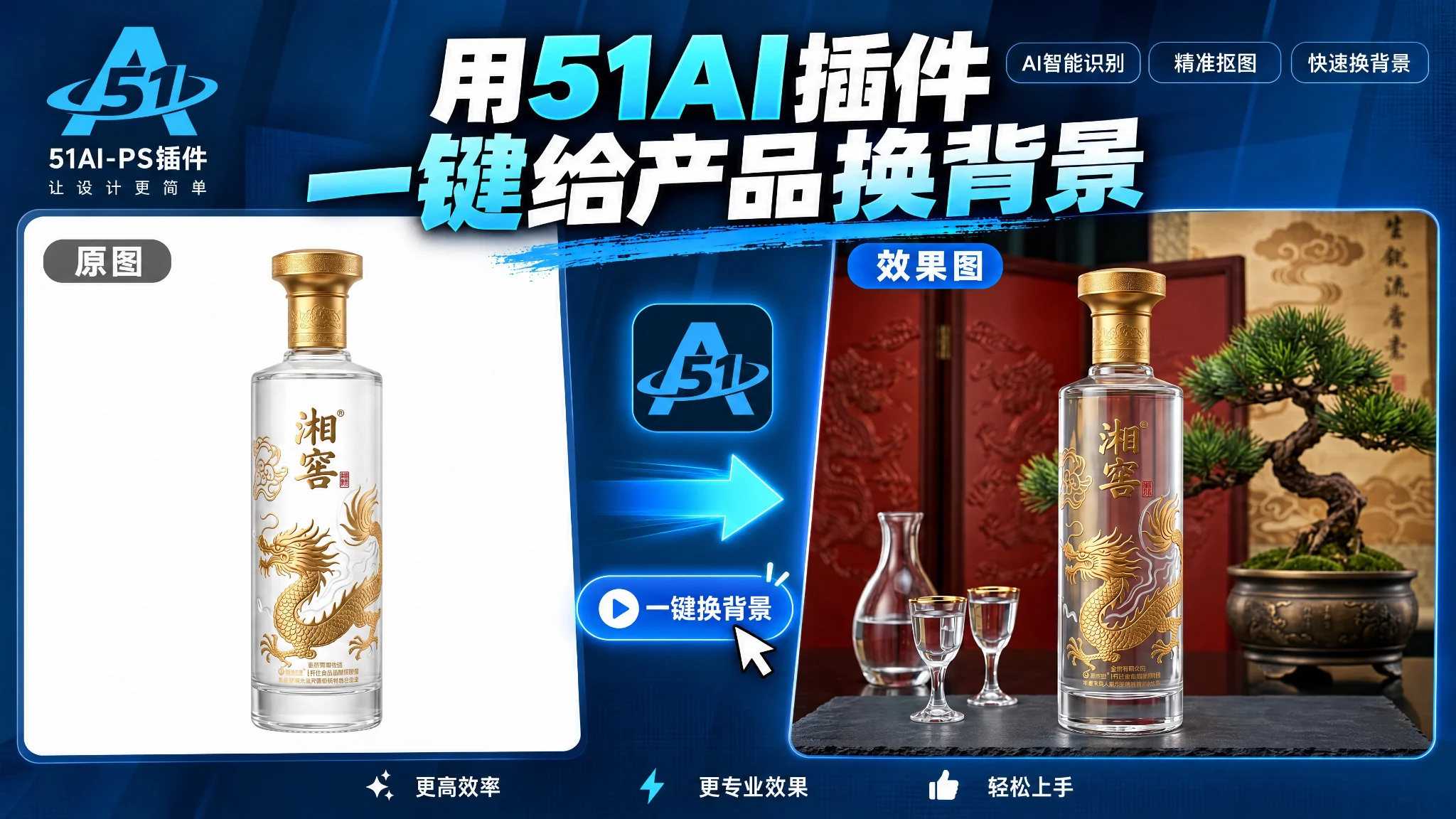
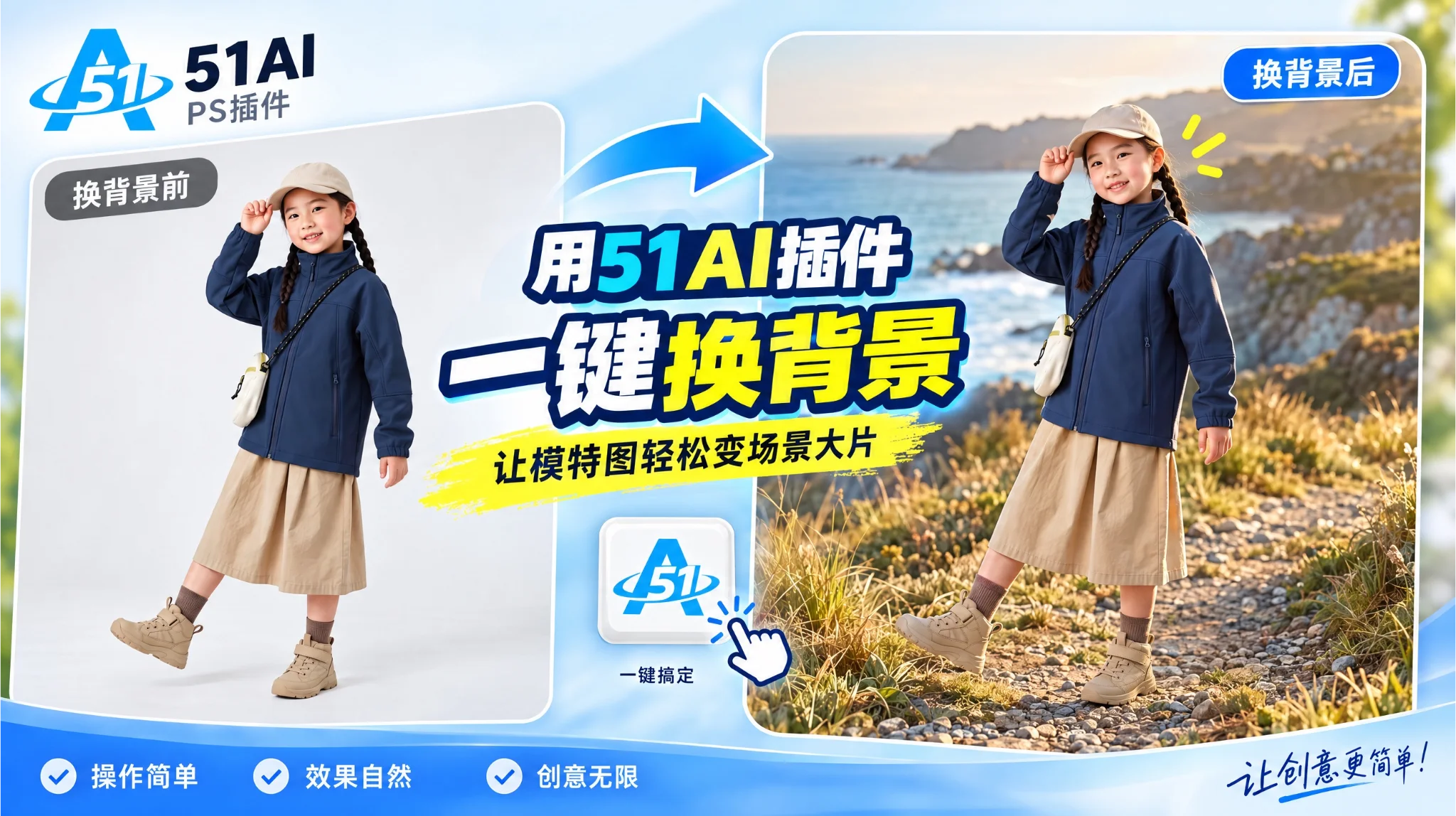
• 白底人物图一键换成真实场景背景;
• 自动抠出人物,边缘、发丝干净;
• 按新场景自动匹配光照方向、地面投影;
• 支持指定商品背景或模特创意等风格;
• 结果以独立图层插入 PS,方便继续精修。
步骤1:在PS中打开人物图
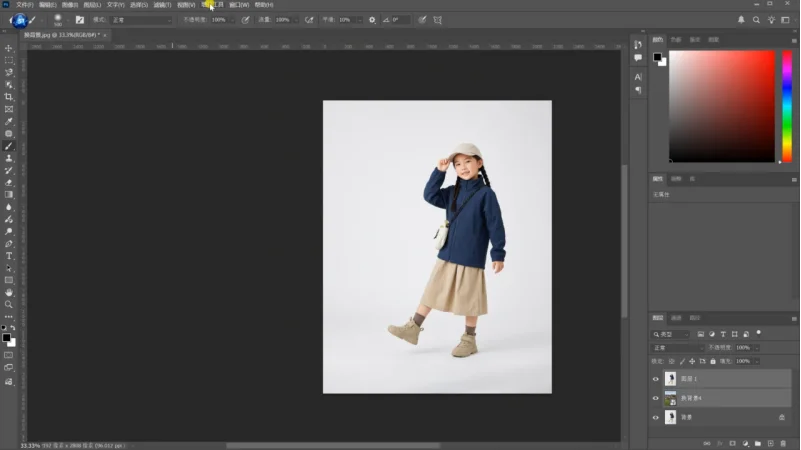
把需要换背景的白底人物图在 Photoshop 里打开。本例是一张童装模特白底图。
步骤2:打开51AI插件,选择「换背景」
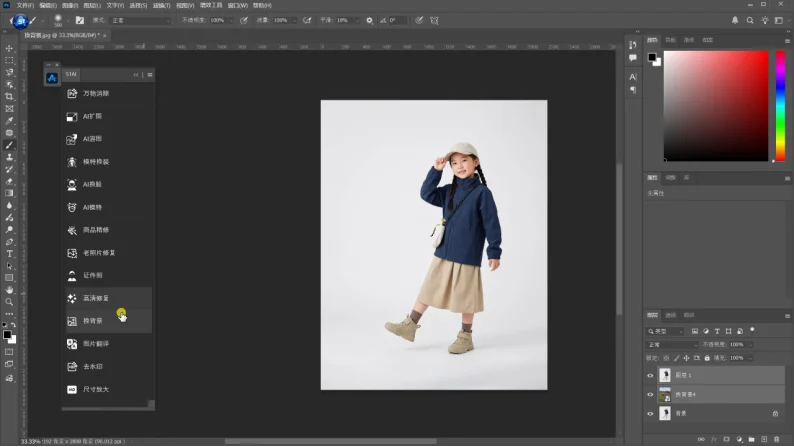
顶部菜单「增效工具 → 增效工具面板 → 51AI」打开插件,在功能列表里点选「换背景」。
步骤3:选择原图来源
在「原图」处点加号,选「从图层获取」,把当前白底模特图层作为要换背景的人物原图。
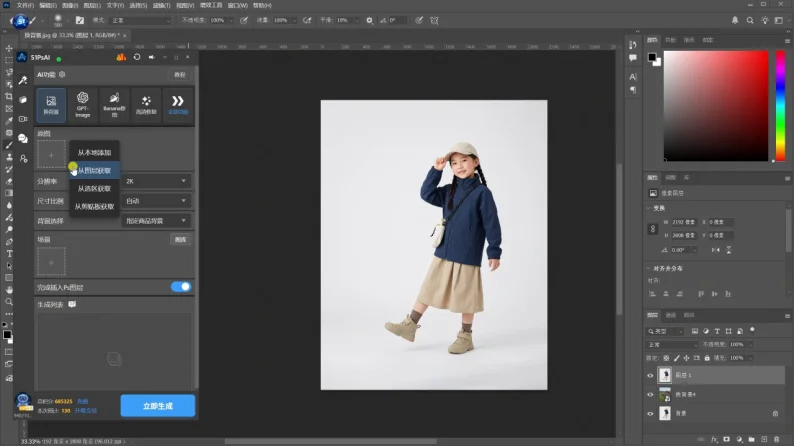
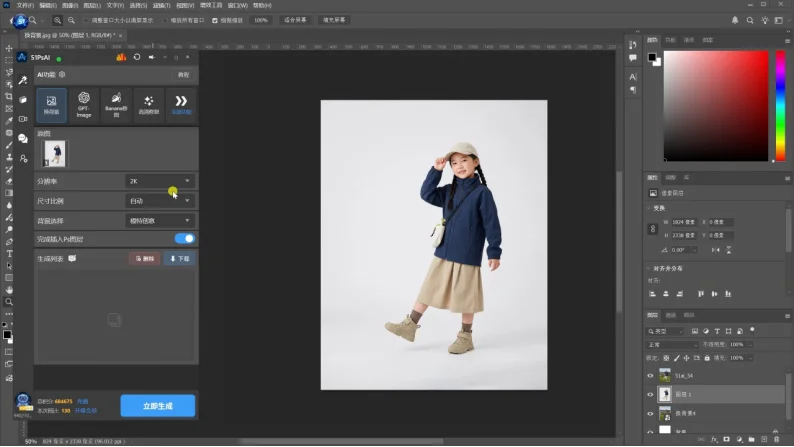
步骤4:设置分辨率、比例和背景风格
分辨率选 2K,尺寸比例选自动,背景选择选「模特创意」等风格,确认「完成插入PS图层」开关打开。
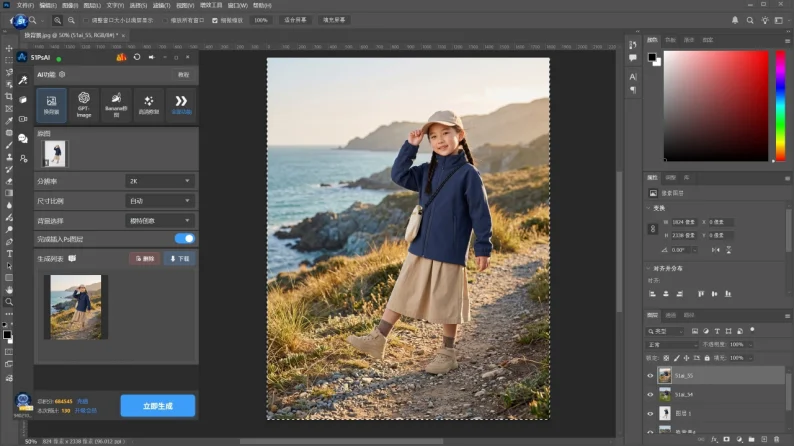
步骤5:点立即生成,查看换背景结果
点底部「立即生成」,AI 自动抠出人物并融合到新场景。本例白底模特被放到海岸礁石小路上,光照、地面阴影自然衔接,结果作为独立图层插入。
使用小贴士
• 人物图尽量干净:白底图、光线均匀,抠图边缘更干净;发丝、帽子等细节更自然。
• 原图从图层获取:确保人物在单独图层上,AI 只换背景不动人物。
• 背景风格按需选:指定商品背景适合电商产品图,模特创意适合服饰穿搭外景。
• 分辨率选2K或者4K:输出更清晰,适合做主图和详情页。
• 结果是独立图层:可在 PS 里继续微调人物位置、阴影和色调。
FAQ 常见问题
Q:51AI换背景是做什么的?
A:把白底人物图一键换成真实场景背景,自动抠图、融合光影,适合电商模特外景图。
Q:需要自己手动抠图吗?
A:不需要。选好原图和背景风格后点立即生成,AI 自动抠出人物并替换背景。
Q:可以换成什么背景?
A:可选指定商品背景或模特创意等风格,AI 自动生成街景、自然山川等实景。
Q:人物和背景光影会不匹配吗?
A:AI 会按新场景自动匹配光照方向和地面投影,个别地方可在 PS 里微调。
Q:支持哪些Photoshop版本?
A:该插件支持 Photoshop 2015 及以上版本,从顶部「增效工具」菜单打开。
总结
51AI(51PsAI)的「换背景」把换景变成了几步:打开白底人物图、选换背景、从图层取原图、设好分辨率和背景风格、点立即生成。几秒钟后,单调的白底模特图就变成一张光影自然、场景真实的外景大片,电商主图和穿搭种草图直接能用。
如何给白底模特图换背景
在 Photoshop 中打开白底人物图,选择 51AI 的「换背景」,从图层获取原图,设置分辨率和背景风格后点击「立即生成」。
背景风格怎么选
制作电商产品图可选「指定商品背景」;制作服饰穿搭外景可选「模特创意」。
生成后检查什么
在 Photoshop 中确认结果已作为独立图层插入,再查看人物位置、阴影和色调;如需调整,可在 Photoshop 中继续微调。