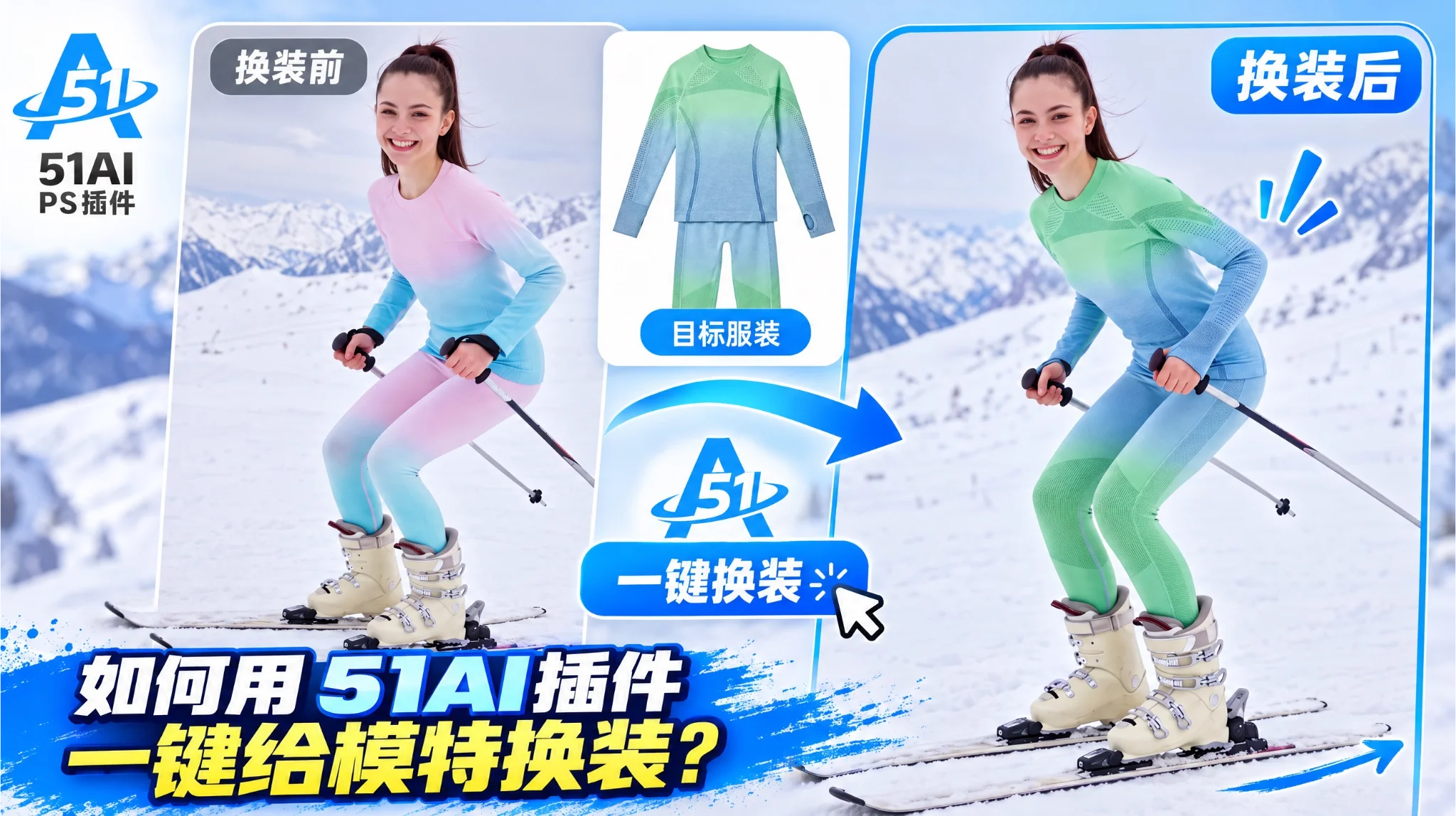
模特换装能做到什么
• 保留模特长相、姿势、场景不变,只换身上的衣服;
• 按上传的衣服图还原款式、颜色和版型;
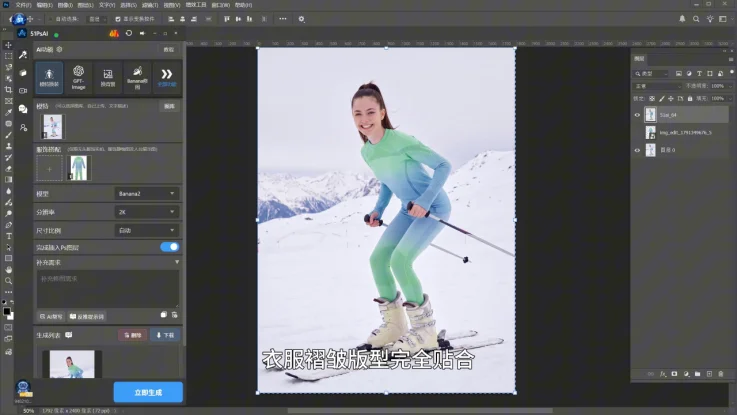
• AI 自动识别身体轮廓,衣服褶皱和光影自然贴合;
• 可切换模型(Banana2、BananaPro、GPT-Image2.5);
• 结果以独立图层插入 PS,原图保留可对比。
步骤1:在PS中打开模特图
把要换装的模特实拍图在 Photoshop 里打开,模特姿势完整、身体轮廓清晰。
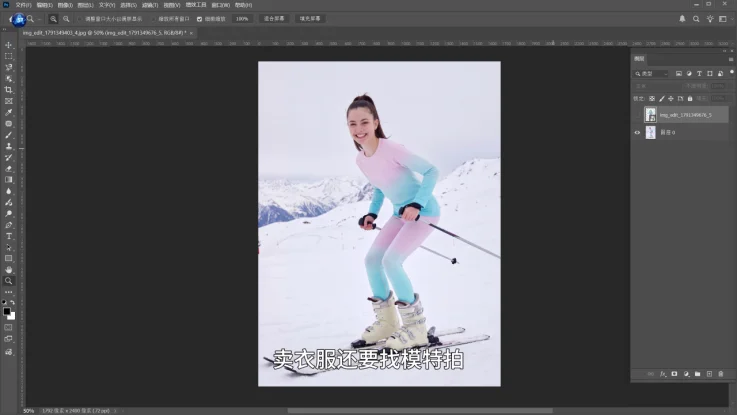
步骤2:打开51PsAI插件,选择「模特换装」
顶部菜单「增效工具 → 增效工具面板 → 51AI」打开插件,在「AI 功能」区点选「模特换装」。「模特」区会载入当前模特图,也可点「图库」选图或用文字描述。
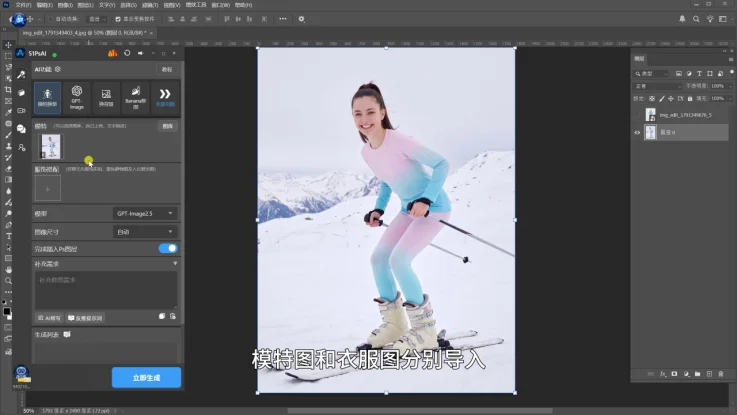
步骤3:在「服饰搭配」上传衣服图,选择模型
在「服饰搭配」区上传要换成的衣服图(提示:仅限无头服饰实拍、服饰静物图及人台展示图)。然后在「模型」里选择换装模型,如 Banana2;分辨率选 2K,图像尺寸自动即可。
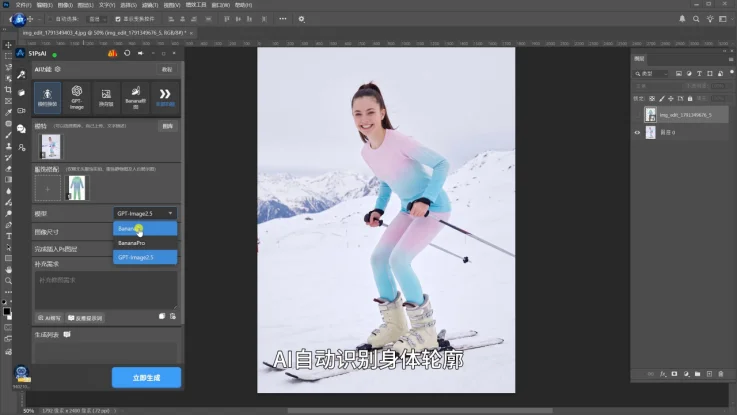
步骤4:点「立即生成」,查看换装结果
点底部「立即生成」,AI 自动识别模特身体轮廓并把衣服穿到身上。生成完成后结果作为独立图层(如 51ai_64)插入 PS:模特长相、姿势、雪景不变,身上换成了绿色滑雪服,褶皱版型贴合自然。满意后可下载。
使用小贴士
• 衣服图要规范:服饰搭配区只接受无头服饰实拍、服饰静物图或人台展示图,不要带脸。
• 模特图要完整:姿势舒展、身体轮廓清楚,AI 识别贴合更准。
• 模型可切换:Banana2、BananaPro、GPT-Image2.5 效果略有差异,可多生成几版挑。
• 保留长相姿势:换装只换衣服,模特五官、动作和背景场景保持不变。
• 结果是独立图层:原图不被覆盖,可反复生成对比,不满意直接删图层。
FAQ 常见问题
Q:模特换装是做什么的?
A:上传一张模特图和一张衣服图,AI 自动把指定衣服穿到模特身上,保留模特长相、姿势和背景不变。
Q:衣服图有什么要求?
A:仅限无头服饰实拍、服饰静物图或人台展示图,不要带模特脸,方便 AI 只提取衣服。
Q:支持哪些模型?
A:面板模型可选 Banana2、BananaPro、GPT-Image2.5,可切换后多生成几版对比。
Q:会改变模特的长相和姿势吗?
A:不会。只替换衣服,模特五官、动作、场景和光影保持一致。
Q:需要自己写提示词吗?
A:基本不需要,上传模特图和衣服图即可;想细化可在「补充需求」里加文字或用「AI帮写」。
Q:支持哪些Photoshop版本?
A:该插件支持 Photoshop 2015 及以上版本,从顶部「增效工具」菜单打开。
总结
51AI(51PsAI)的「模特换装」把换款换色这件事变成了几步:打开模特图、选模特换装、在服饰搭配区上传衣服图、选模型、点立即生成。几秒钟后,同一个模特、同一场景,身上就换上了你指定的衣服,褶皱版型还贴合自然。对需要反复出款、换色的服装电商来说,能省掉大量重复拍摄成本。
如何完成模特换装
在 Photoshop 中打开模特图,通过「增效工具 → 增效工具面板 → 51AI」打开插件并选择「模特换装」。在「服饰搭配」上传衣服图,选择模型后点「立即生成」。生成结果会作为独立图层插入 PS。
检查换装结果
在 PS 中对照原图和生成的独立图层,检查模特长相、姿势和背景是否保持不变,再查看衣服的颜色、款式及褶皱版型是否符合上传的衣服图。不满意可删除结果图层,重新生成对比。